Text area
필드 내부에 2줄 이상의 텍스트를 입력할 때 사용하며 Heading, Placeholder, Description등의 요소를 활용하여 사용자가 입력할 내용의 형식을 보다 명확하게 안내합니다.
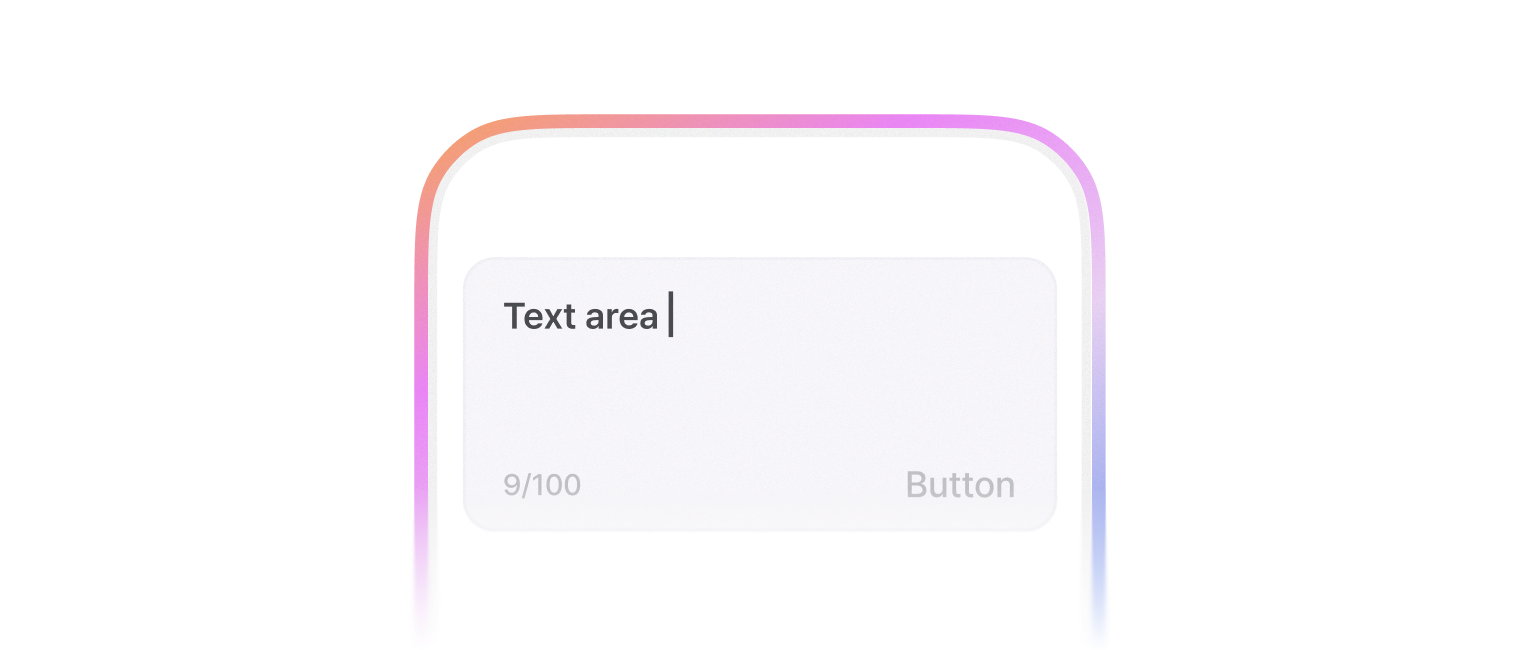
이 컴포넌트는 사용자가 여러 줄의 텍스트를 입력할 수 있는 영역을 제공합니다. 사이즈, 리사이즈 옵션, 하단 리소스 등 다양한 기능을 지원합니다.
Note
비활성화는 SwiftUI 표준
disabled(_:)를 사용합니다. 상위 컨테이너에 한 번 걸면 하위 컴포넌트까지 함께 비활성 스타일로 표시됩니다.
init(text: Binding<String>, focus: FocusState<Bool>.Binding?)
텍스트 영역을 초기화합니다.
-
Parameters
var body: some View
뷰의 내용과 동작을 정의합니다.
-
Discussion
항상 FormControl로 감싼다. 라벨·메시지 유무로 분기하면 값이 런타임에 바뀔 때 뷰 identity가 갈려 입력 중 포커스가 풀리므로, 설정이 비어 있어도 래퍼를 유지한다.
func accessory<Accessory>(() -> Accessory) -> TextArea
메시지 행의 오른쪽에 표시할 액세서리 뷰를 설정합니다.
-
Parameters
-
Return Value
수정된 텍스트 영역 인스턴스
-
Discussion
입력 바깥 아래에 붙는 보조 요소입니다. 입력 상자 안쪽 하단에 요소를 배치하려면 bottomResources(leading:trailing:leadingResourceSpacing:trailingResourceSpacing:)를 사용하세요.
func autocorrectionDisabled(Bool) -> TextArea
자동수정과 맞춤법 검사를 비활성화할지 설정합니다.
-
Parameters
-
Return Value
수정된 텍스트 영역 인스턴스
-
Discussion
코드 조각·고유명사처럼 사전에 없는 텍스트를 자주 입력하는 화면에서 사용합니다.
true이면 입력 중 자동수정이 적용되지 않고, 맞춤법 검사 밑줄도 표시되지 않습니다.텍스트 영역의 입력부는
UITextView를 감싼 뷰이므로 SwiftUI의autocorrectionDisabled(_:)를 인스턴스 바깥에 붙여도 입력부까지 전달되지 않습니다. 반드시 이 모디파이어로 설정해 주세요.
func bottomResources(leading: [Resource.Leading], trailing: [Resource.Trailing], leadingResourceSpacing: CGFloat?, trailingResourceSpacing: CGFloat?) -> TextArea
텍스트 영역 하단에 표시할 UI 요소를 설정합니다.
-
Parameters
-
Return Value
수정된 텍스트 영역 인스턴스
-
Discussion
Note
button·primaryIconButton은 디자인 가이드상 trailing 전용이므로 TextArea.Resource.Trailing에만 정의되어 있습니다. leading에 넘기면 컴파일되지 않습니다.
func inputTransform(((String) -> String)?) -> TextArea
입력되는 텍스트를 입력 시점에 변환할 클로저를 설정합니다.
-
Parameters
-
Return Value
수정된 텍스트 영역 인스턴스
-
Discussion
사용자가 입력하거나 붙여넣는 텍스트(replacement) 조각에 적용됩니다. emoji 제거 등 도메인별 정규화에 사용합니다. 사후 변형이 아닌 입력 단계에서 적용되므로 UITextView의 텍스트와 UndoManager가 일관되게 유지됩니다.
func label(String?, required: Bool) -> TextArea
제목(라벨)을 붙이고 필수 표시(*) 여부를 설정합니다.
-
Parameters
-
Return Value
수정된 텍스트 영역 인스턴스
-
Discussion
이 모디파이어를 쓰면 텍스트 영역이 FormControl로 감싸져 라벨·메시지·액세서리가 함께 배치되고, 라벨이 입력의 접근성 라벨로 연결됩니다.
func labelPlacement(FormControl.LabelPlacement) -> TextArea
라벨 위치를 설정합니다.
-
Parameters
-
Return Value
수정된 텍스트 영역 인스턴스
-
Discussion
Note
.leading배치에서 라벨은 입력 전체가 아니라 첫 줄 중앙에 정렬됩니다.
func labelWidth(CGFloat) -> TextArea
leading 배치에서 라벨 열의 폭을 명시적으로 고정합니다.
-
Parameters
-
Return Value
수정된 텍스트 영역 인스턴스
-
Discussion
여러 입력의 라벨 열을 한꺼번에 맞추려면 각 입력에 반복하지 말고 FormControlGroup을 사용하세요. FormControl.LabelPlacement.top 배치에는 영향이 없습니다.
func maxLength(Int?) -> TextArea
최대 글자 수를 설정합니다.
-
Parameters
-
Return Value
수정된 텍스트 영역 인스턴스
-
Discussion
카운터 UI를 표시하지 않고 입력 길이만 제한합니다. 사후 변형이 아닌 입력 단계에서 제한하므로 UITextView의 텍스트와 UndoManager가 일관되게 유지되며, 초과 입력/붙여넣기는 허용분만 잘라서 삽입됩니다.
func message(String?) -> TextArea
입력 아래에 표시할 도움말/에러 메시지를 설정합니다.
-
Parameters
-
Return Value
수정된 텍스트 영역 인스턴스
-
Discussion
메시지 색은 negative(_:)에 따라 결정되며 오류 상태에서만 강조 색으로 표시됩니다. 메시지는 입력의 접근성 힌트로도 연결됩니다.
func negative(Bool) -> TextArea
텍스트 영역의 오류 상태를 설정합니다.
-
Parameters
-
Return Value
수정된 텍스트 영역 인스턴스
-
Discussion
오류 상태일 때는 텍스트 영역이 적색 테두리로 강조됩니다.
func onTextChange((String) -> Void) -> TextArea
텍스트가 변경될 때마다 호출할 클로저를 설정합니다.
-
Parameters
-
Return Value
수정된 텍스트 영역 인스턴스
-
Discussion
변경된 전체 텍스트를 전달하므로 글자 수 계산(
text.count), 유효성 검사 등 다양한 후처리에 사용할 수 있습니다.
func placeholder(String?) -> TextArea
텍스트 영역에 입력된 텍스트가 없을 때 표시할 플레이스홀더를 설정합니다.
-
Parameters
-
Return Value
수정된 텍스트 영역 인스턴스
func resize(Resize) -> TextArea
텍스트 영역의 크기 조절 방식을 설정합니다.
-
Parameters
-
Return Value
수정된 텍스트 영역 인스턴스
func size(Size) -> TextArea
텍스트 영역의 사이즈를 설정합니다.
-
Parameters
-
Return Value
수정된 텍스트 영역 인스턴스
enum Resize
텍스트 영역의 크기 조절 방식을 정의합니다.
case fixed(min: CGFloat, max: CGFloat)
텍스트 영역의 최소 및 최대 높이를 지정합니다. 초과 부분은 스크롤할 수 있습니다.
-
Parameters
case limit
최대 6줄까지 표시되며, 초과 부분은 스크롤할 수 있습니다. 최소 높이는 2줄 기준입니다.
case normal
줄 수 제한이 없으며, 입력된 텍스트에 따라 영역이 자동으로 확장됩니다. 최소 높이는 2줄 기준입니다.
enum Resource
텍스트 영역 하단(Bottom Content)에 표시할 요소들의 Namespace입니다.
-
Overview
슬롯마다 쓸 수 있는 요소가 다르므로 슬롯별로 타입을 나눠 두었습니다. 예를 들어 TextArea.Resource.Trailing.button(color:title:handler:)는 디자인 가이드상 trailing 전용이라 bottomResources(leading:trailing:leadingResourceSpacing:trailingResourceSpacing:)의
trailing에만 넘길 수 있고,leading에 넘기면 컴파일되지 않습니다.각 요소의 크기는 TextArea의 TextArea.Size에 따라 자동으로 조정됩니다. 목록에 없는 구성이 필요하면 각 타입의
slot(_:)팩토리를 사용합니다.
enum Leading
Bottom Content 왼쪽에 표시할 요소입니다.
case contentBadge(ContentBadge.Variant, title: String)
콘텐츠 뱃지
-
Parameters
case icon(Icon, tintColor: SwiftUI.Color)
단순 아이콘
-
Parameters
case iconButton(icon: Icon, tintColor: SwiftUI.Color, handler: (() -> Void)?)
아이콘 버튼(배경 없음)
-
Parameters
case segmentedControl(selectedIndex: Binding<Int>, icons: [Icon], accessibilityLabels: [String], onSelect: ((Int) -> Void)?)
세그먼트 컨트롤(아이콘 전용). 표준 SegmentedControl을 small 크기·iconOnly로 렌더링하며 정방형 아이콘만 받습니다.
-
Parameters
-
Discussion
accessibilityLabels는 각 세그먼트의 항목 제목으로 전달됩니다. 라벨을 생략하거나 개수가 부족하면 해당 세그먼트는 아이콘 이름으로 대체됩니다.
case slotView(() -> AnyView)
임의 뷰. slot(_:) 팩토리로 생성합니다.
static func slot<V>(() -> V) -> Leading
목록에 없는 구성을 직접 배치합니다.
-
Parameters
-
Return Value
구성된 요소
enum Trailing
Bottom Content 오른쪽에 표시할 요소입니다.
case button(color: Button.Color, title: String, handler: (() -> Void)?)
텍스트 버튼(Outlined)
-
Parameters
case contentBadge(ContentBadge.Variant, title: String)
콘텐츠 뱃지
-
Parameters
case icon(Icon, tintColor: SwiftUI.Color)
단순 아이콘
-
Parameters
case iconButton(icon: Icon, tintColor: SwiftUI.Color, handler: (() -> Void)?)
아이콘 버튼(배경 없음)
-
Parameters
case primaryIconButton(icon: Icon, handler: (() -> Void)?)
Primary 아이콘 버튼(Solid)
-
Parameters
case segmentedControl(selectedIndex: Binding<Int>, icons: [Icon], accessibilityLabels: [String], onSelect: ((Int) -> Void)?)
세그먼트 컨트롤(아이콘 전용). 표준 SegmentedControl을 small 크기·iconOnly로 렌더링하며 정방형 아이콘만 받습니다.
-
Parameters
-
Discussion
accessibilityLabels는 각 세그먼트의 항목 제목으로 전달됩니다. 라벨을 생략하거나 개수가 부족하면 해당 세그먼트는 아이콘 이름으로 대체됩니다.
case slotView(() -> AnyView)
임의 뷰. slot(_:) 팩토리로 생성합니다.
static func slot<V>(() -> V) -> Trailing
목록에 없는 구성을 직접 배치합니다.
-
Parameters
-
Return Value
구성된 요소
enum Size
텍스트 영역의 사이즈를 정의합니다.
-
Overview
사이즈에 따라 모서리 반경, 최소 콘텐츠 높이, 입력 타이포그래피, 하단 리소스 크기가 함께 결정됩니다.
case large
큰 사이즈 (입력 body2, 최소 콘텐츠 높이 48)
case medium
중간 사이즈 (입력 label1, 최소 콘텐츠 높이 44)
Conforms To
Swift.Sendable
SwiftUICore.View