Bottom sheet

사용자가 현재 맥락과 밀접한 관련이 있는 범위가 정해진 작업을 수행할 수 있도록 돕는 요소입니다. 모바일 화면 하단에 오버레이되어 추가적인 사항이나 액션을 표시합니다. 메인 콘텐츠에 대한 접근성을 유지하면서 임시적으로 간단한 정보를 쉽게 접근할 수 있게 해줍니다.
Anatomy

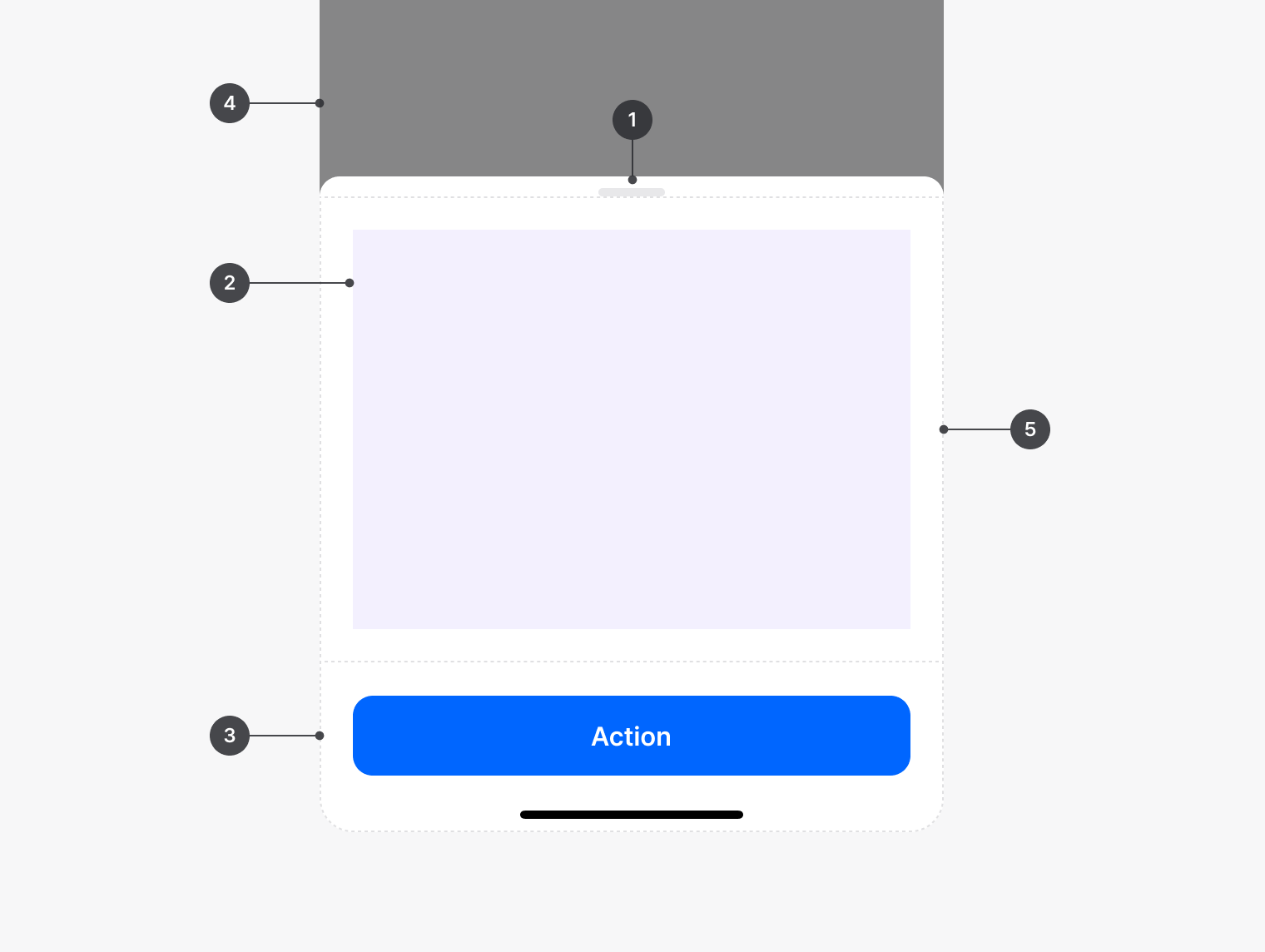
  1. 1Handle
  2. 2Content area
  3. 3Action area
  4. 4Scrim
  5. 5Container

Handle

Bottom sheet는 Handle을 기본 형태로 사용합니다. Handle 영역을 잡아 끌거나 Dimmer 영역을 터치할 경우 Bottomsheet가 내려갑니다.

  • Handle=True: 기본 동작으로 바텀시트를 닫거나 축소, 확장시킵니다.
  • Handle=False: 특정 버튼을 눌러 바텀시트를 닫을 수 있도록 제한할 때 Handle을 제거하여 사용합니다.
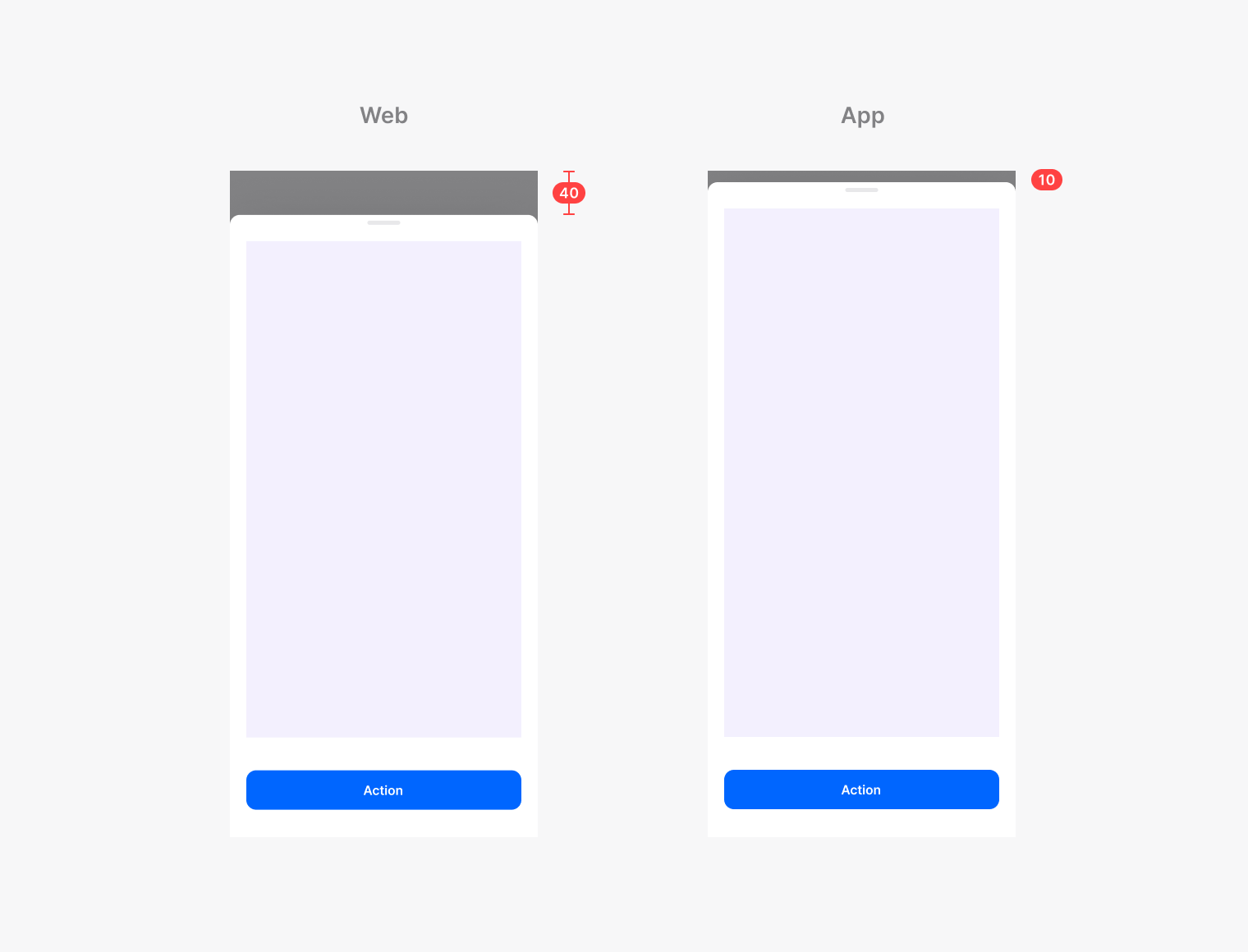
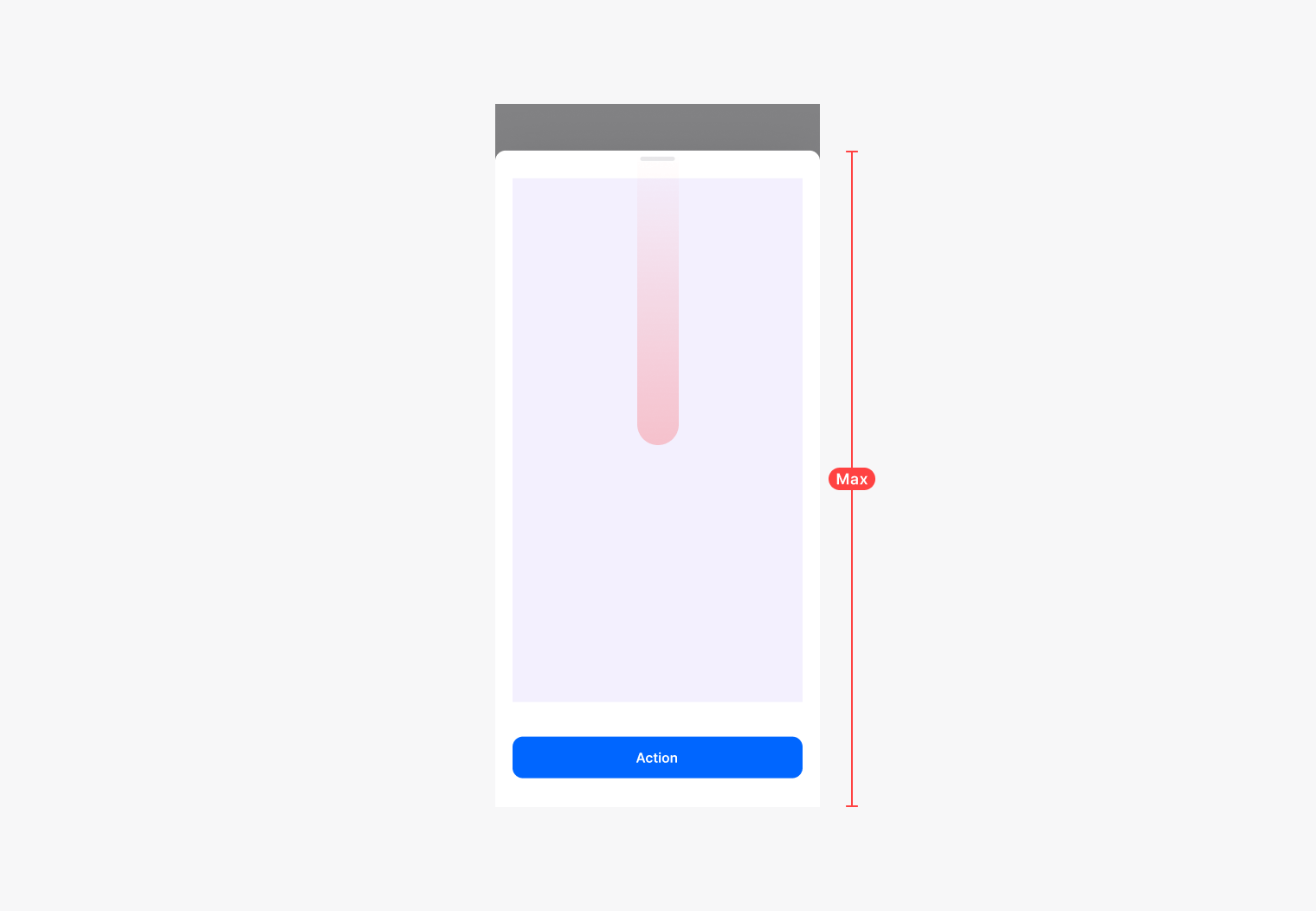
Max height

  • Web: 브라우저 화면 상단에서 40px 아래까지 확장 가능합니다.
  • App: 상태바(Status bar)를 제외한 화면에서 상단 10px 아래까지 확장 가능합니다.
Resize

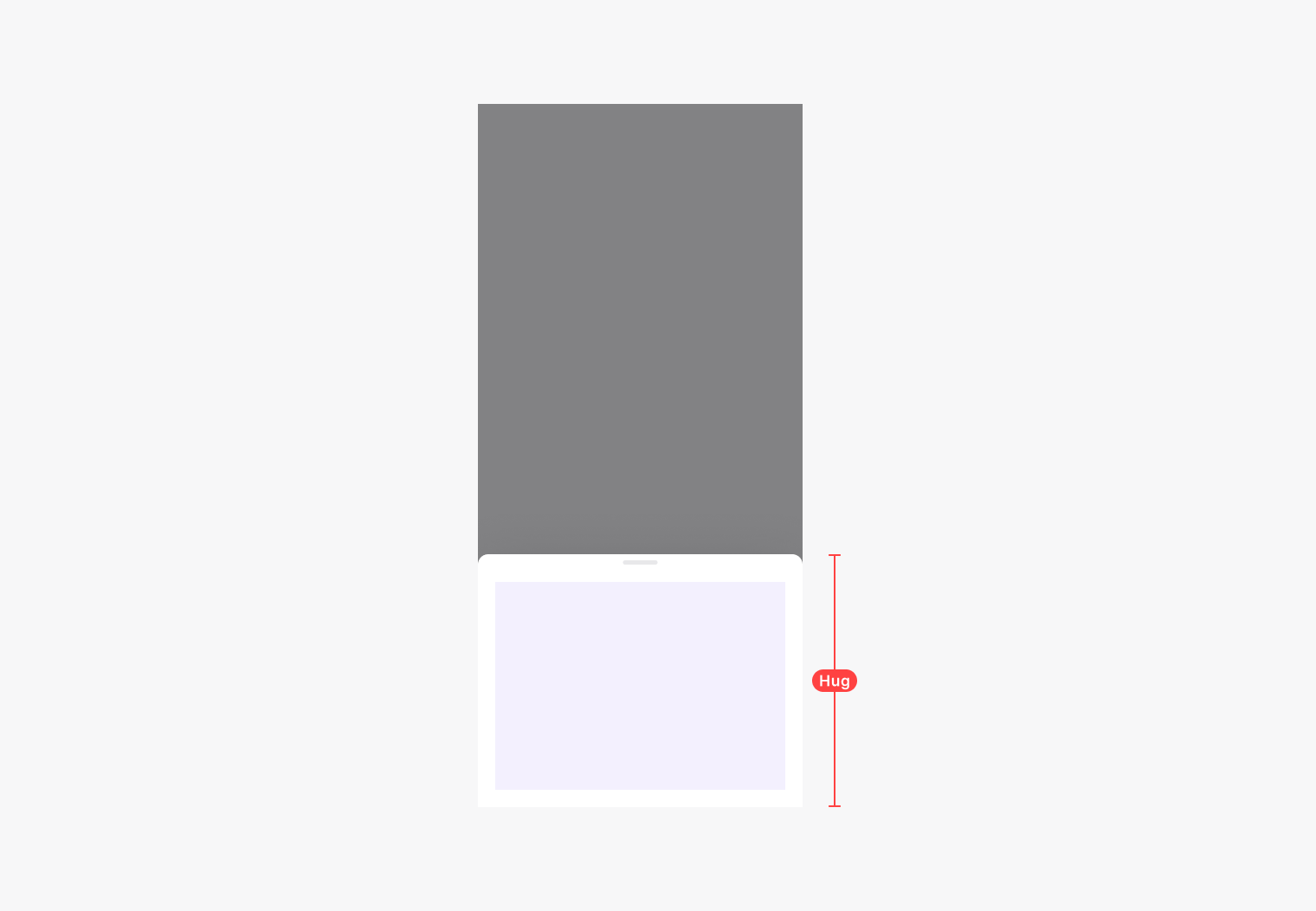
Hug

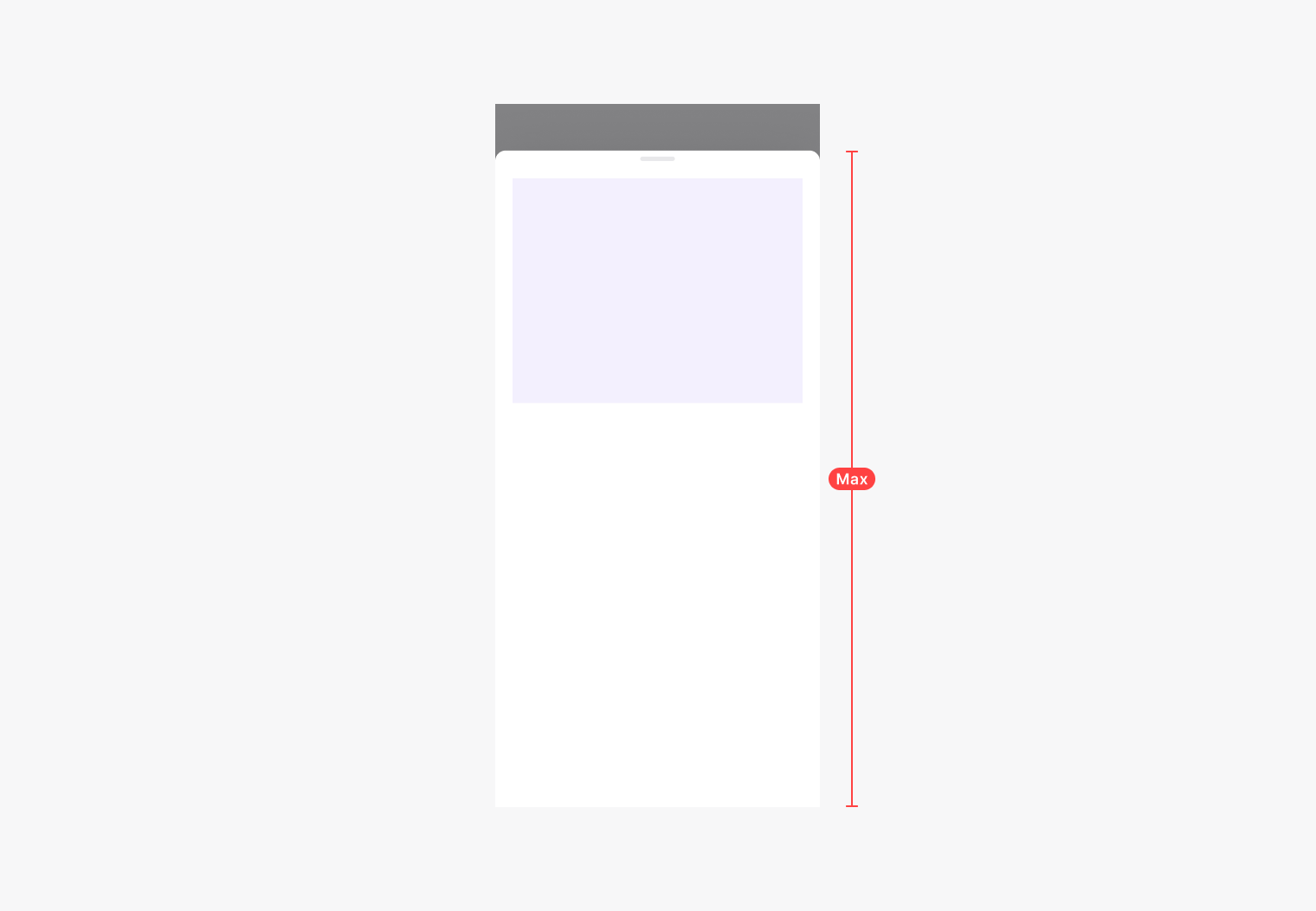
콘텐츠 영역의 높이만큼 Bottom sheet의 컨테이너 높이가 조정되는 타입으로 별도 여백의 활용 없이 콘텐츠만 명확하게 사용자에게 전달할 때 사용합니다.

Flexible

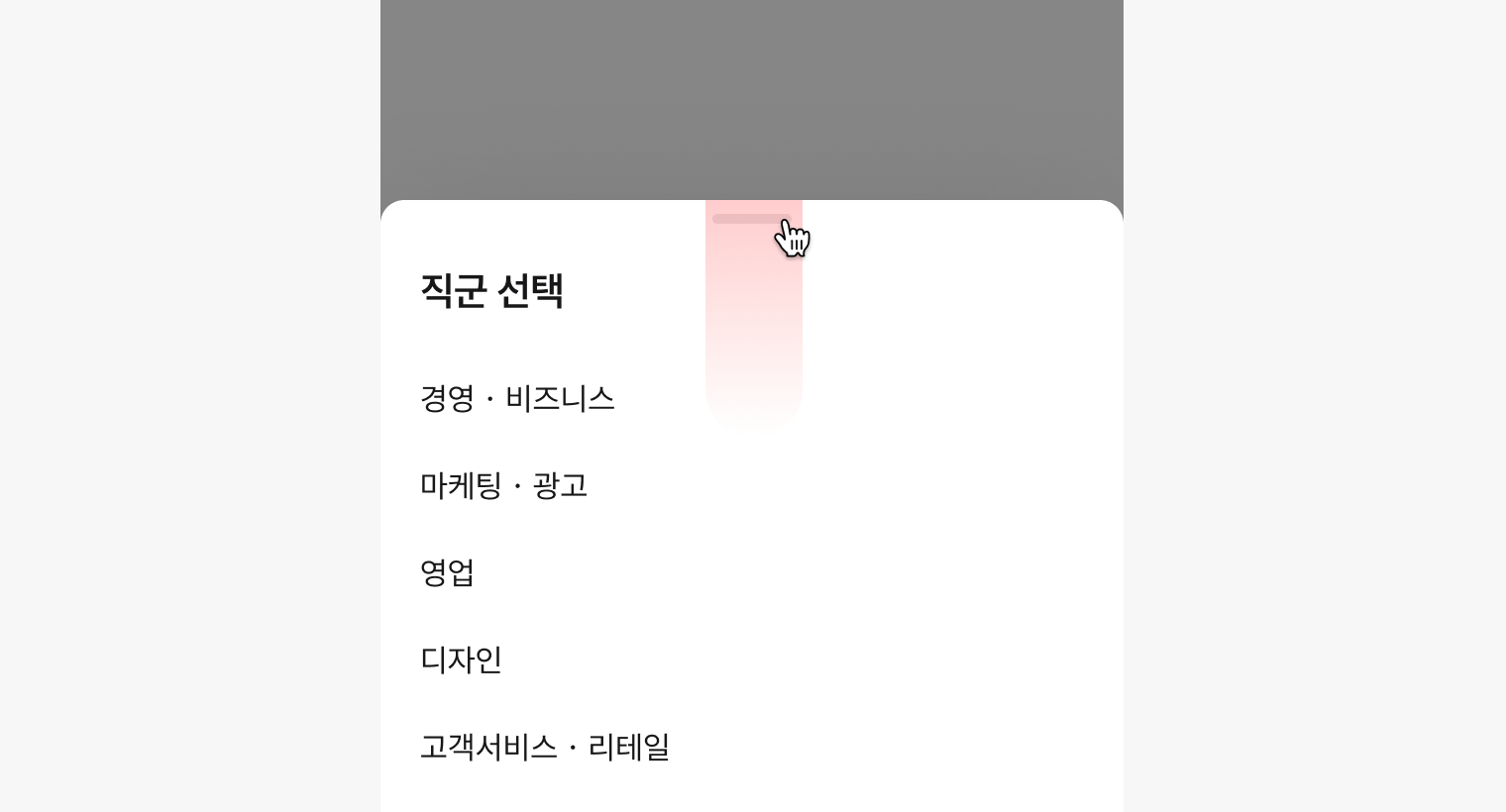
최대 높이의 50%만 올라오며 스크롤을 하거나 혹은 핸들을 잡고 끌어올리면 최대 높이까지 늘어나는 타입입니다. 리스트를 탐색할 때 사용하면 사용자에게 더 나은 편의성을 제공할 수 있습니다.

Fill

콘텐츠의 높이 여부와 관계 없이 항상 화면을 모두 채우는 형태의 타입입니다. 상세 정책과 같이 줄 글이 많거나 매우 긴 콘텐츠를 제공할 때 사용을 권장합니다.

Fixed

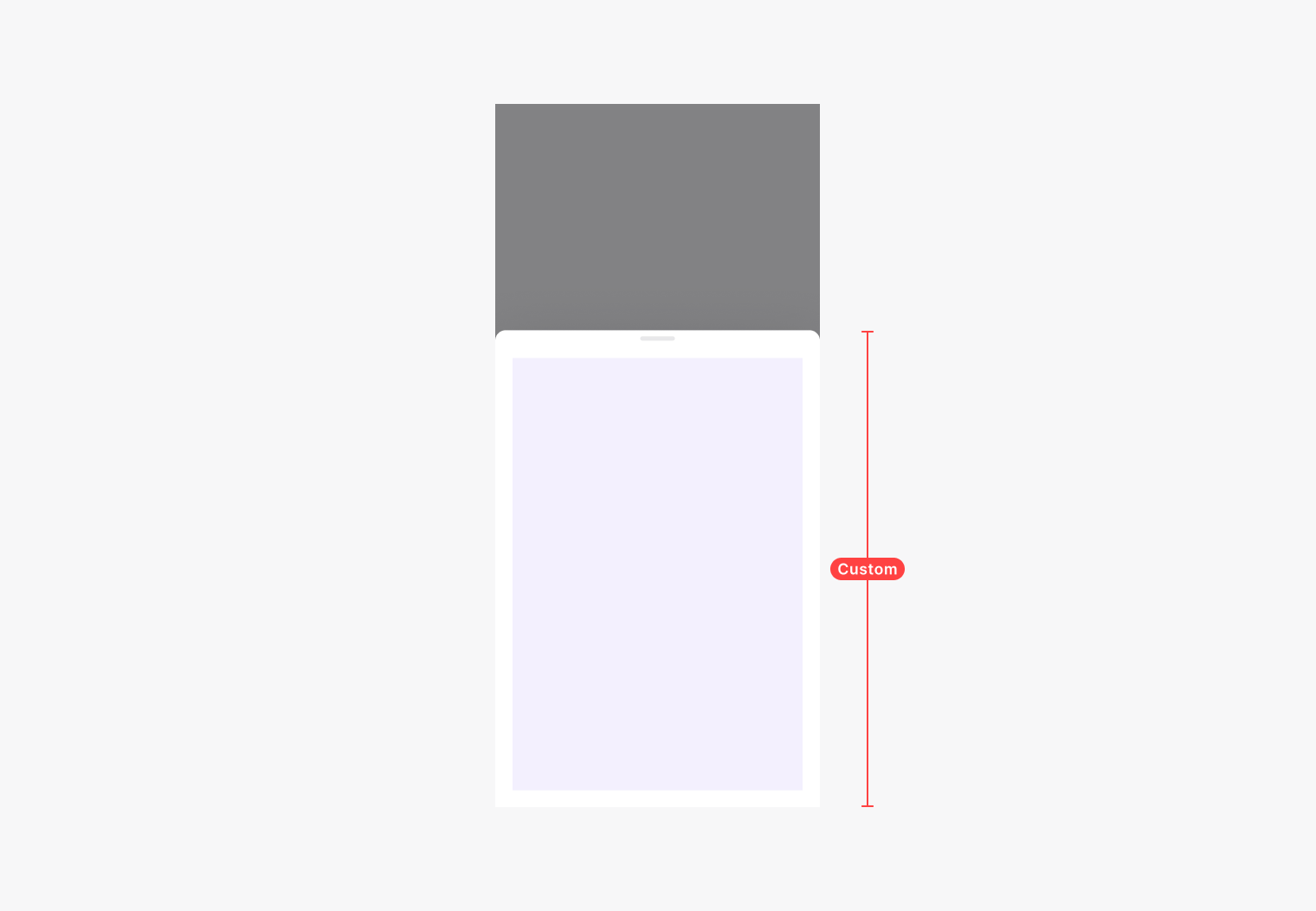
최대 높이 이전까지 사용자가 자유롭게 8배수 단위로 높이를 지정하여 사용합니다. Bottom sheet에서 탭과 같은 요소로 화면을 분할하는 UX를 디자인할 시 높이를 고정해야할 때 사용할 수 있습니다.

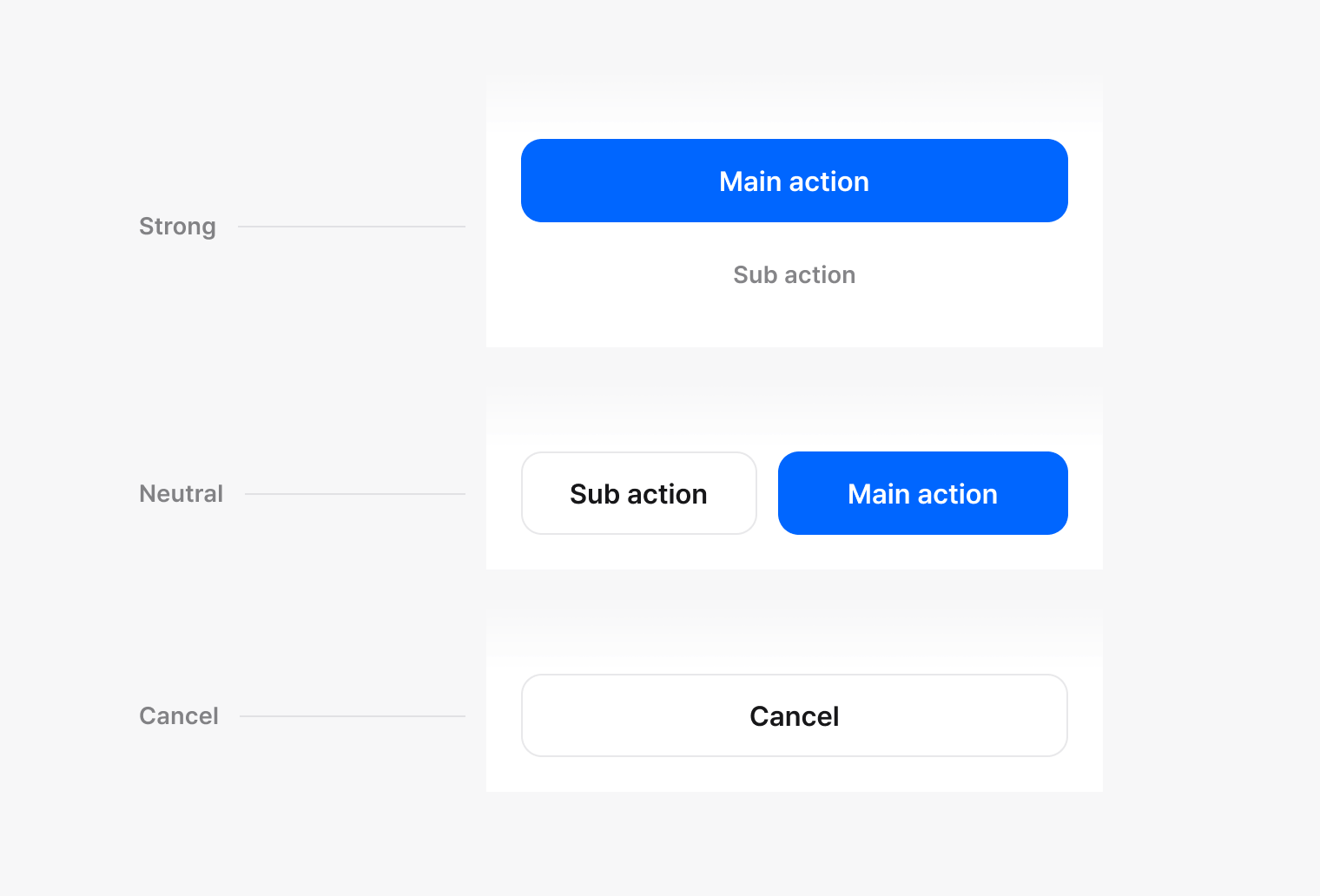
Action area

  • Strong: 버튼을 상하로 배치하여 의도적으로 Main action을 강조할 때 사용합니다.
  • Neutral: 버튼이 양 옆으로 배치되어 Main action과 Sub action의 선택을 대등하게 제공해야 할 때 사용합니다.
  • Cancel: ‘취소’, ‘확인’ 등 단순 Bottomsheet를 종료하는 용도로 사용합니다.
Usage

Full modal

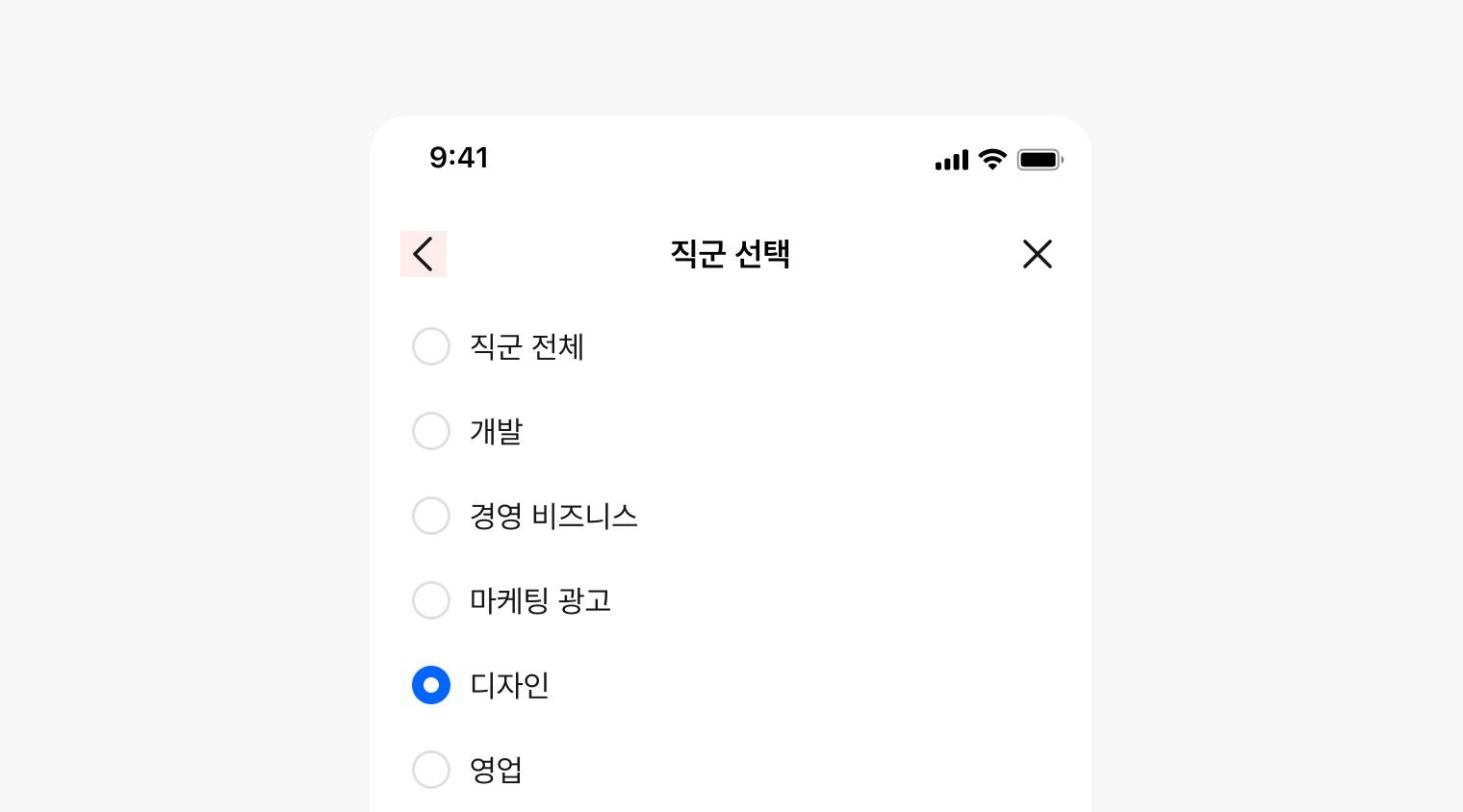
콘텐츠의 편집 영역이 광범위하거나 화면 내에서 Depth가 생길 시 Full modal을 활용하여 확장성있게 대응할 수 있도록 설계하는 것을 권장합니다.

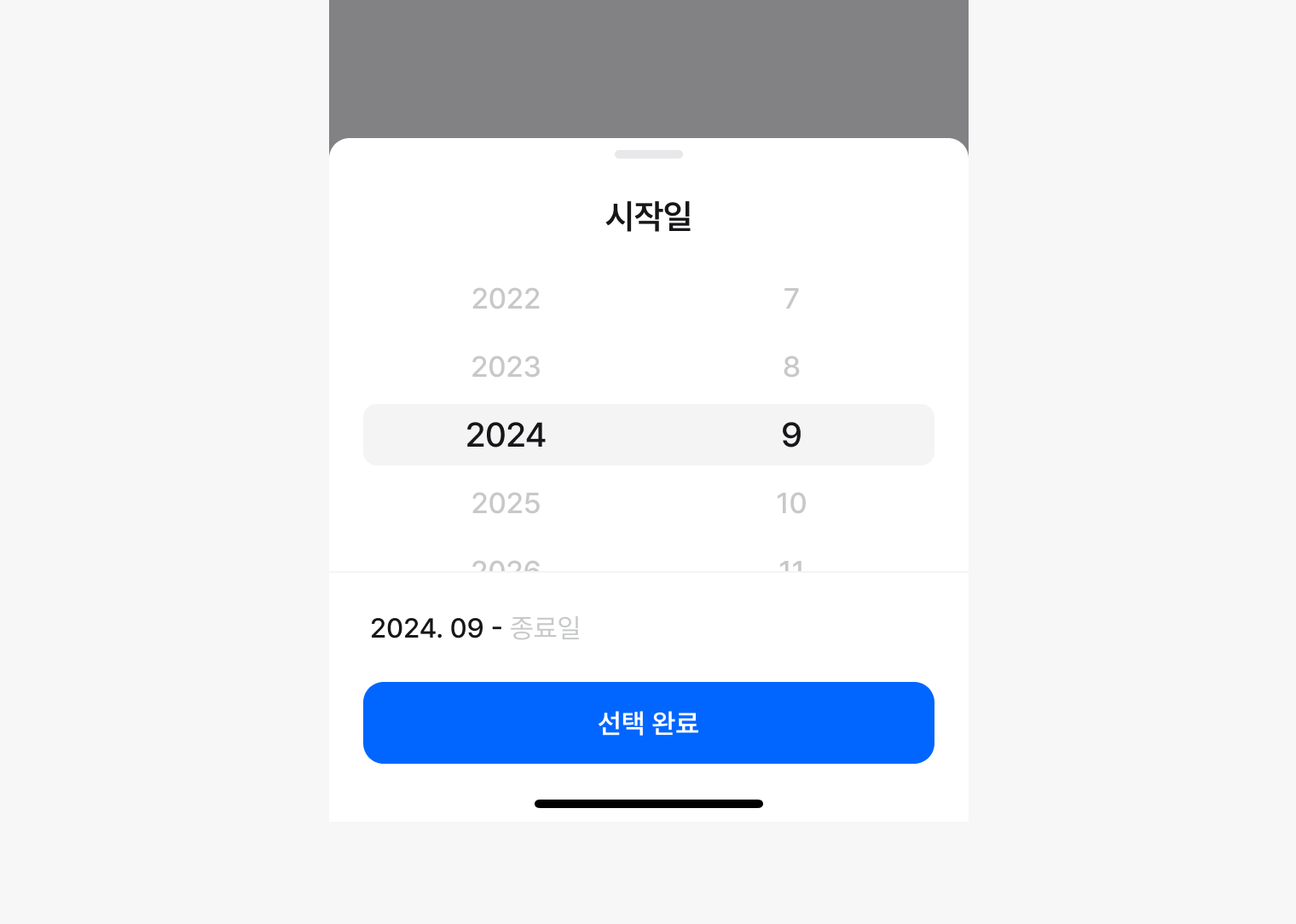
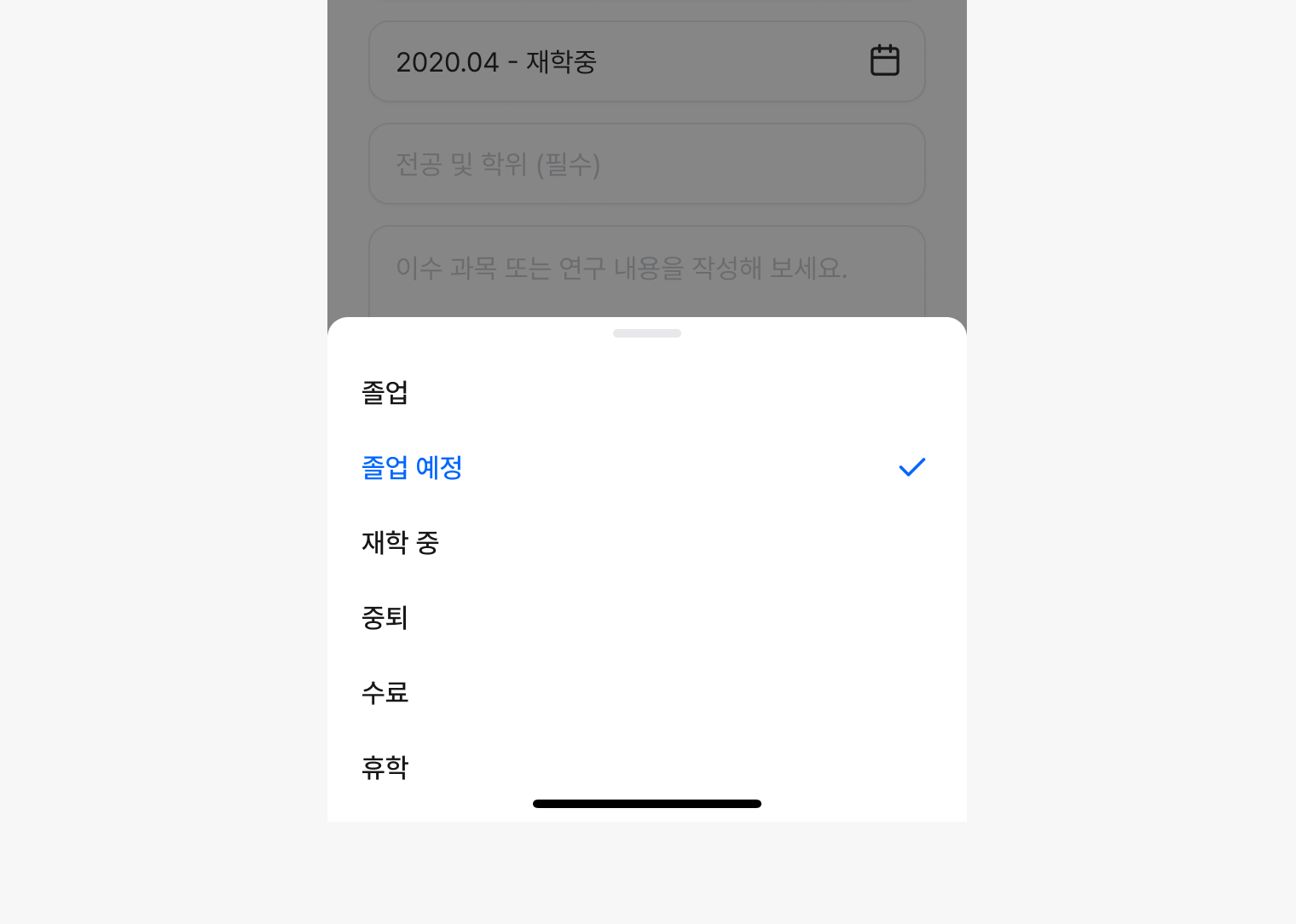
Picker

모바일에서 Date, Time picker를 바텀시트로 호출하여 사용합니다.

모바일에서 Menu 호출 시 Bottom sheet를 활용합니다.

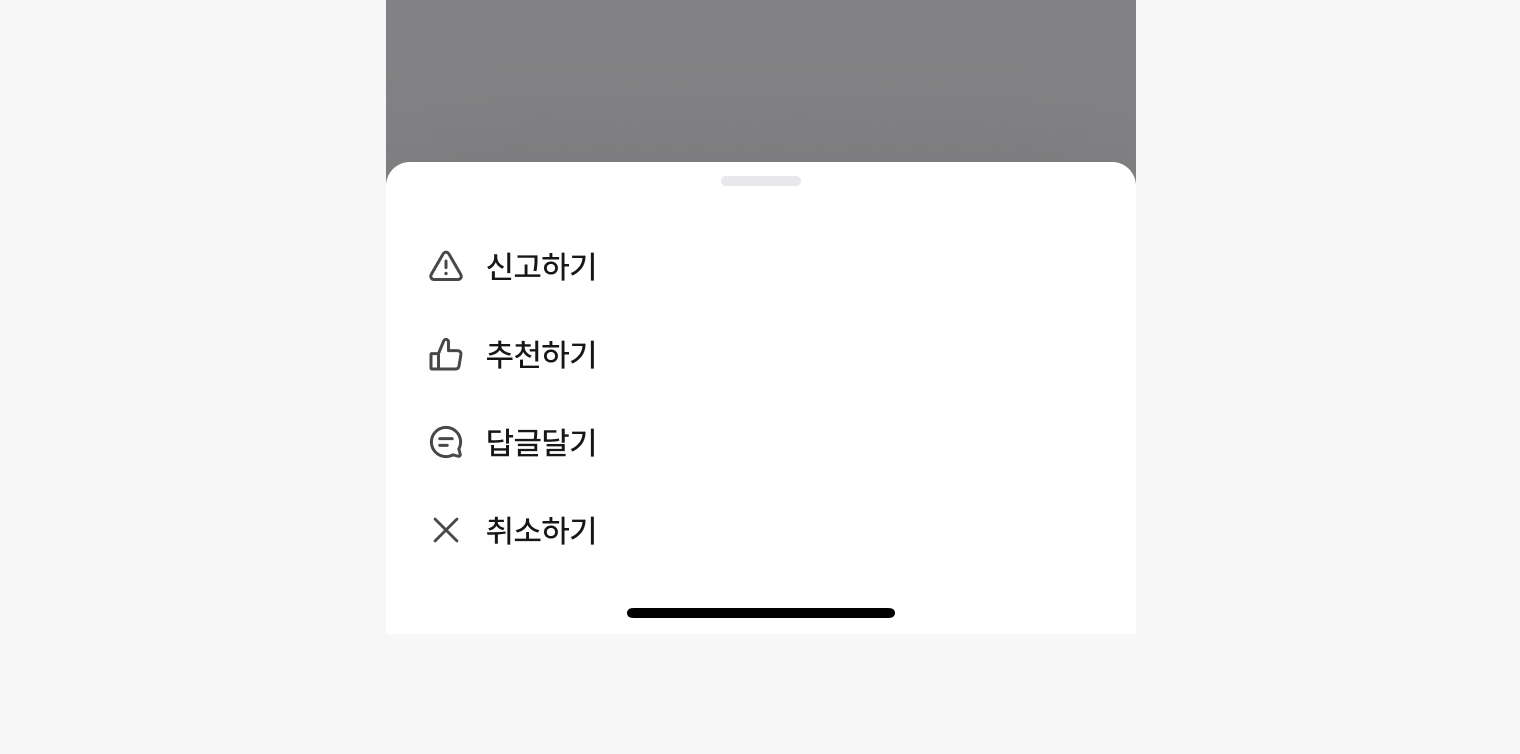
Action sheet

App은 각 플랫폼에서 제공하는 Action sheet를 사용하며 Web은 Bottom sheet를 활용하여 Action sheet를 구성합니다.

How to use

Do

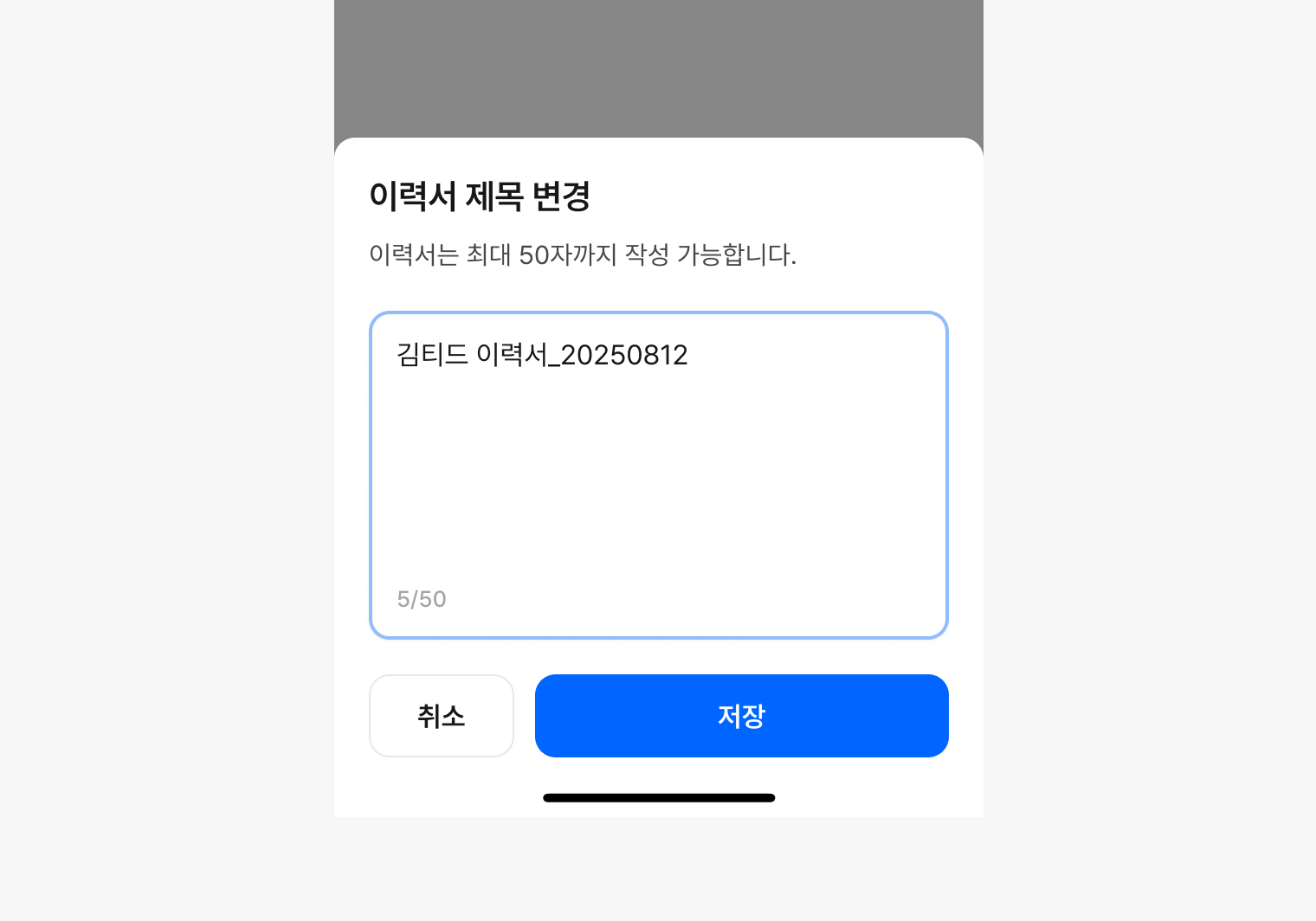
Bottom sheet에서 높이의 변화가 없는 간단한 편집을 수행할 수 있습니다.

Don’t

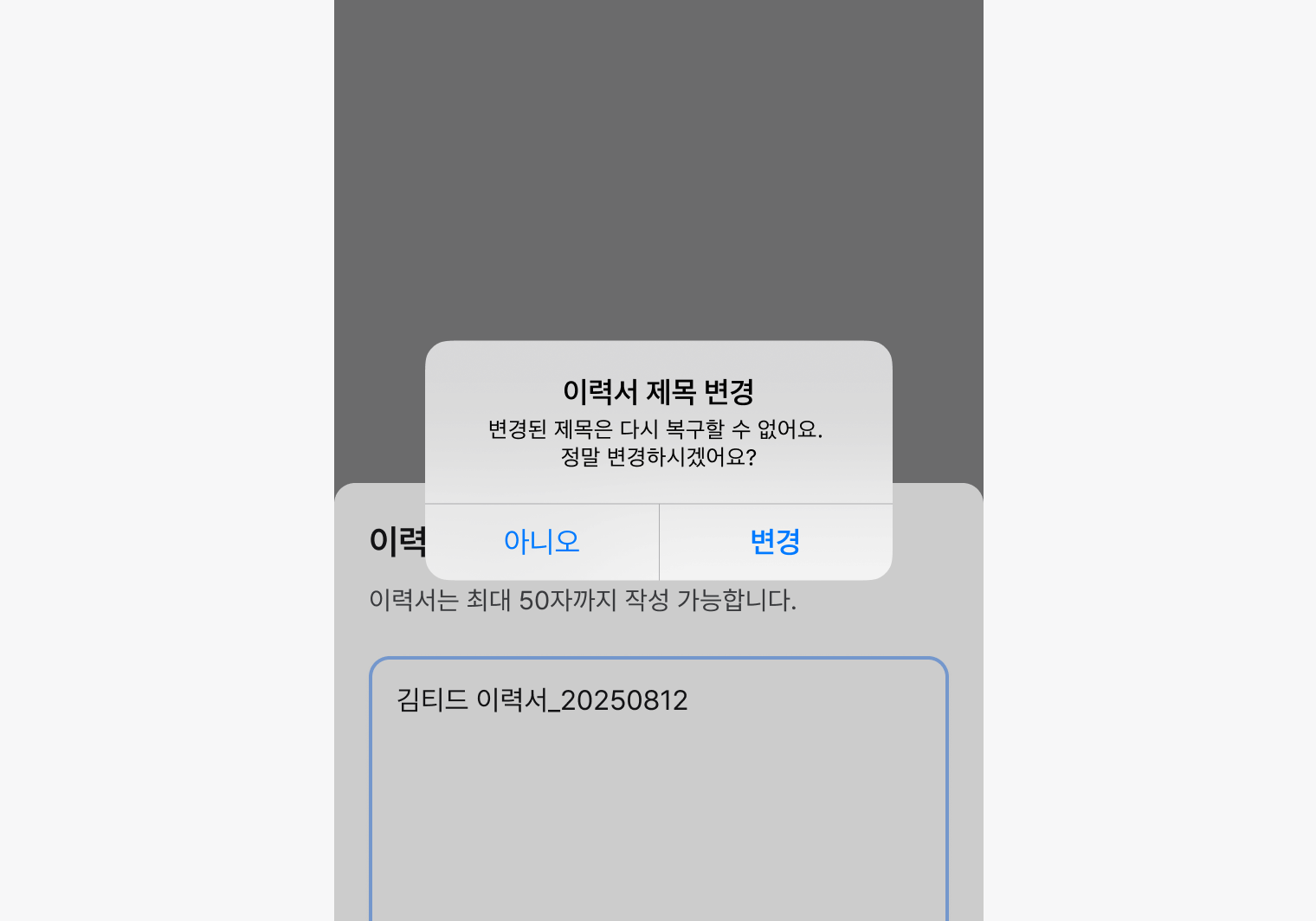
Bottom sheet에서 이중으로 모달을 띄우는 것을 지양합니다.

© 2026 Wanted Lab, Inc.