Table
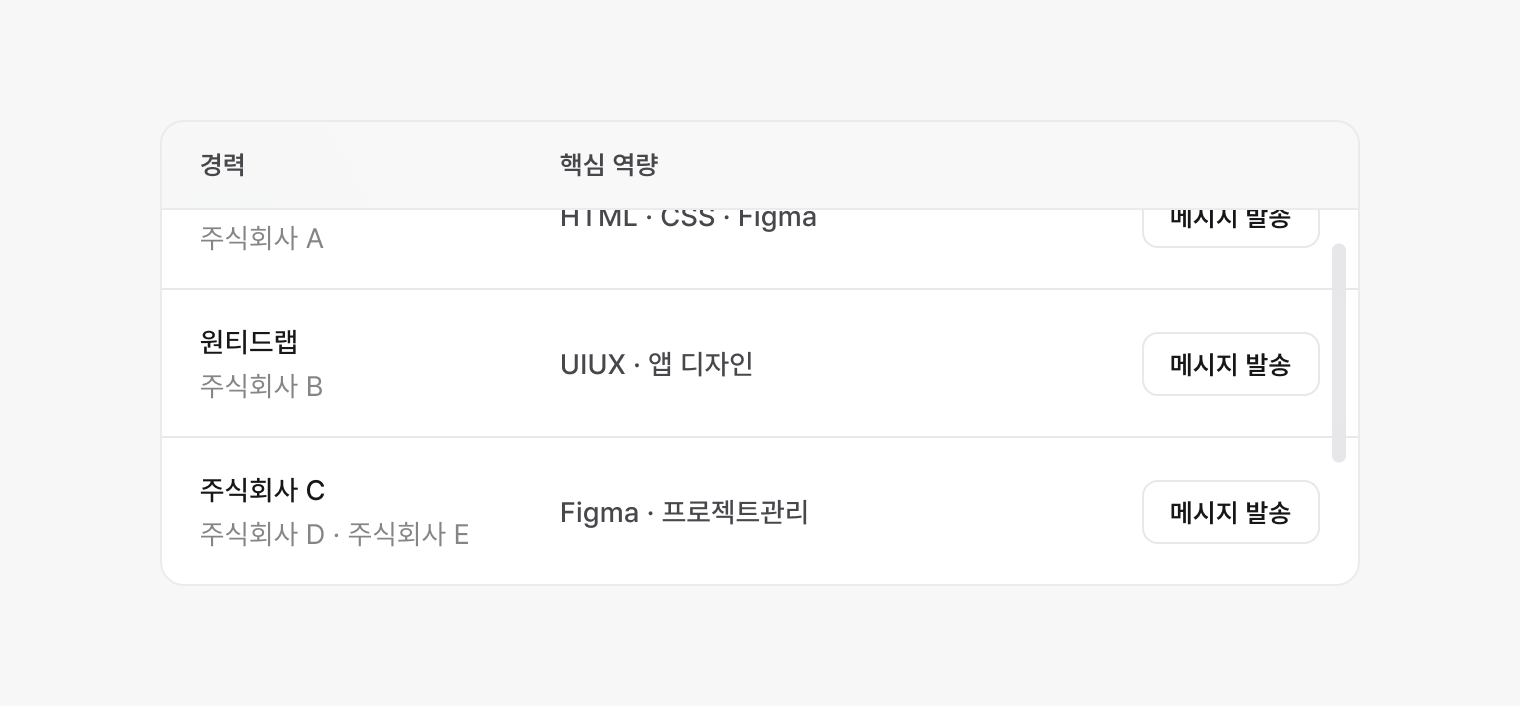
대량의 데이터를 행과 열의 그리드 형식으로 정리하여 보여주는 요소입니다. 구조화된 정보를 통해 사용자가 데이터 간의 관계를 쉽게 비교하고 패턴을 파악할 수 있도록 돕습니다. 화면 너비를 확보할 수 있는 데스크톱 환경에서만 사용합니다.
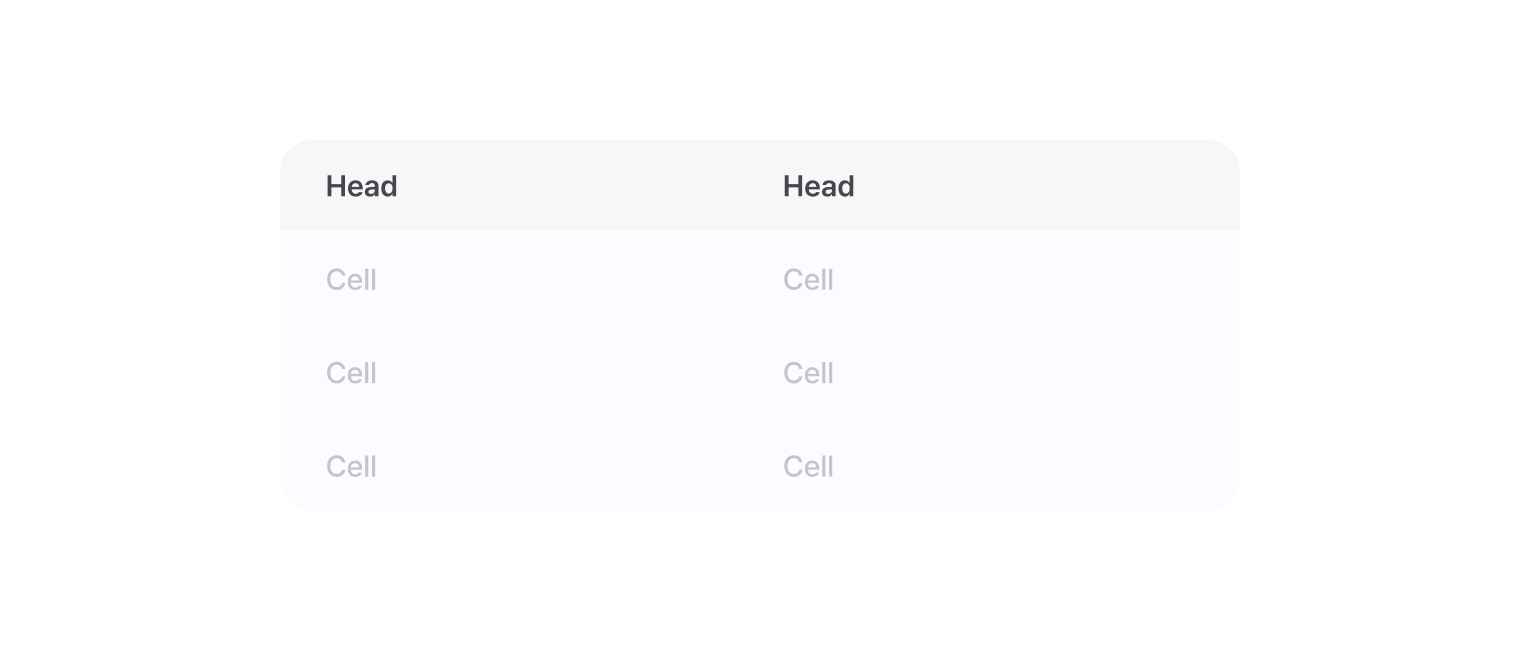
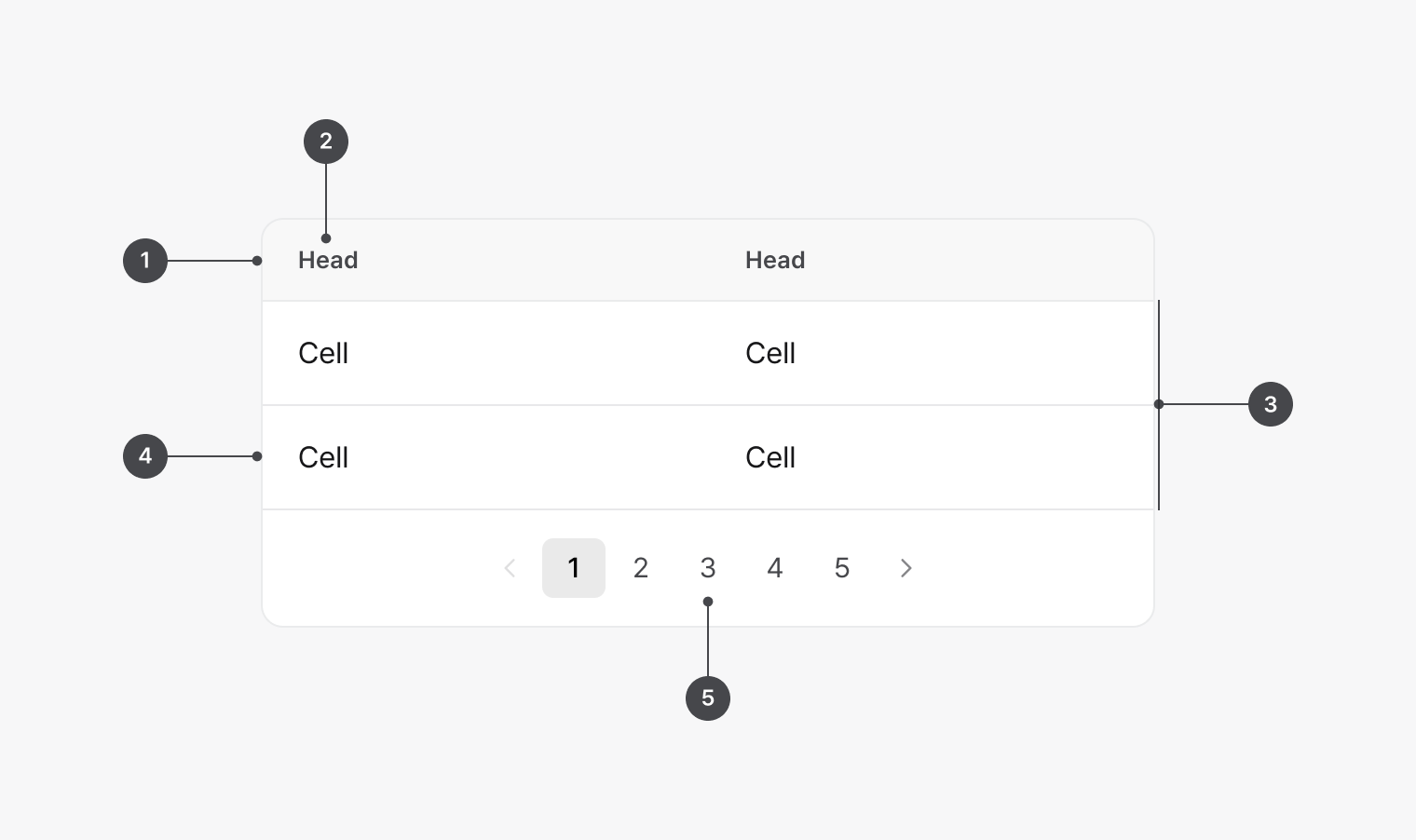

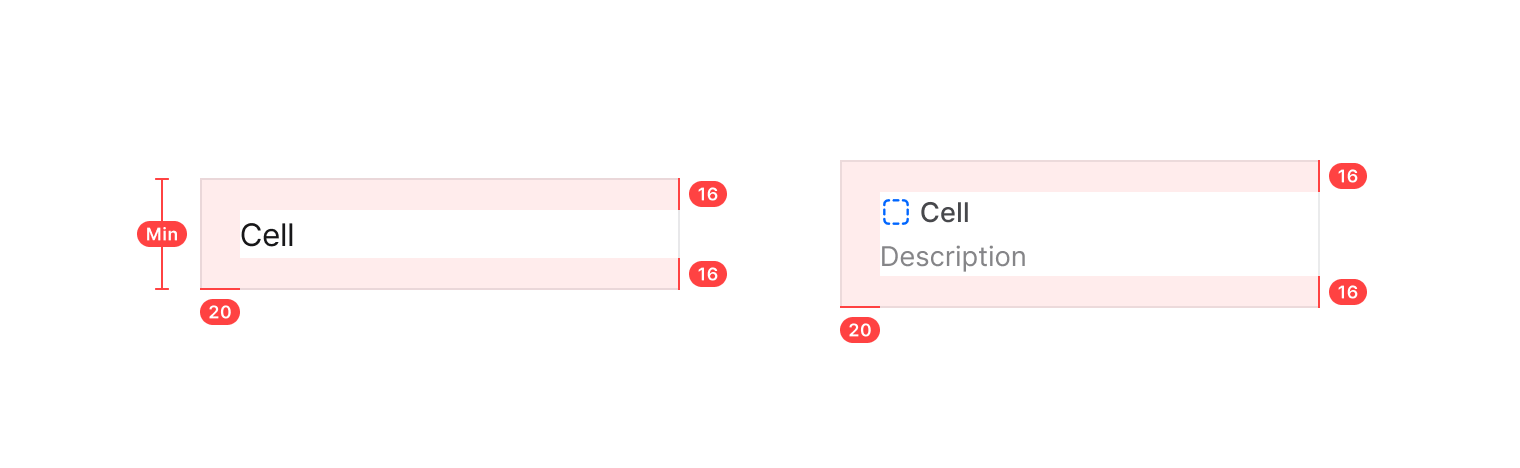
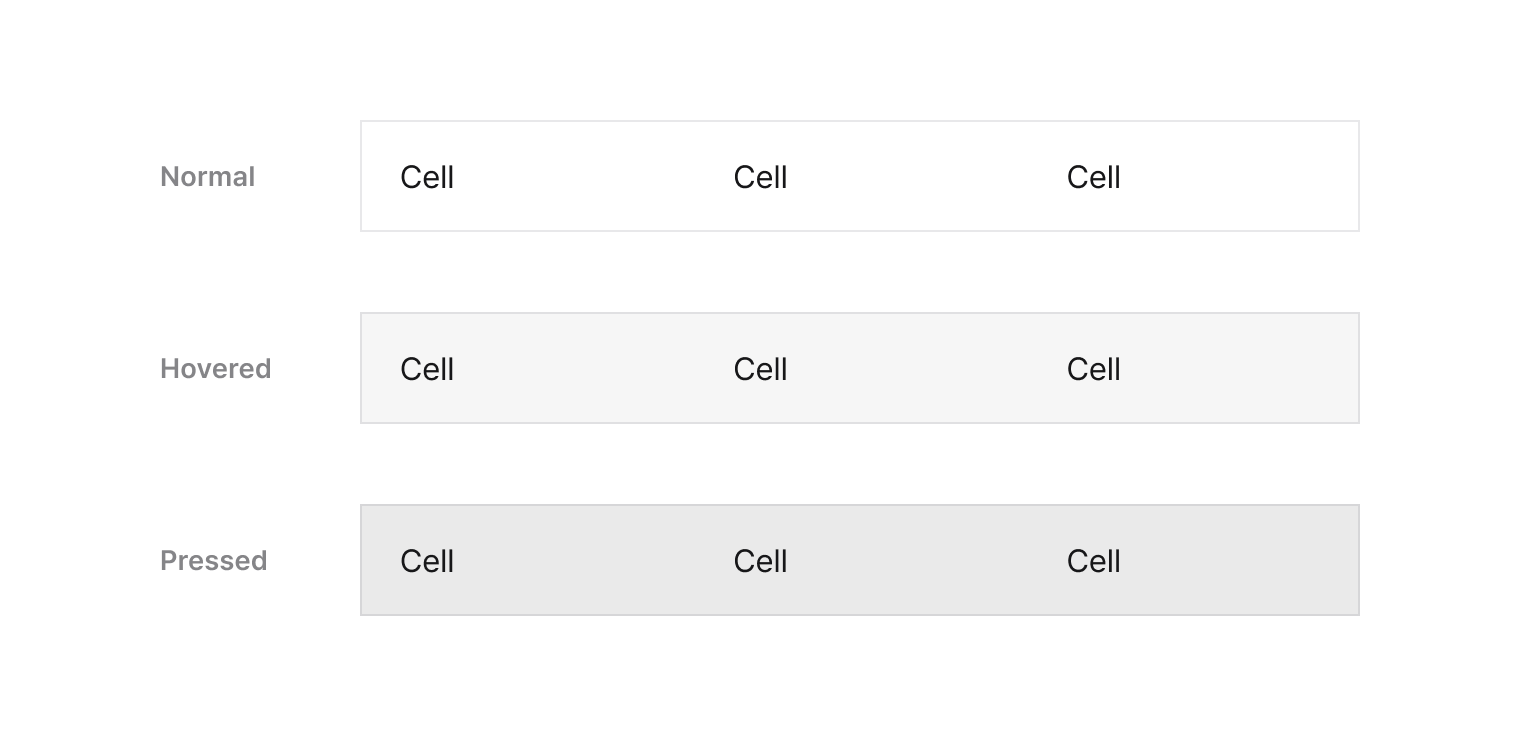
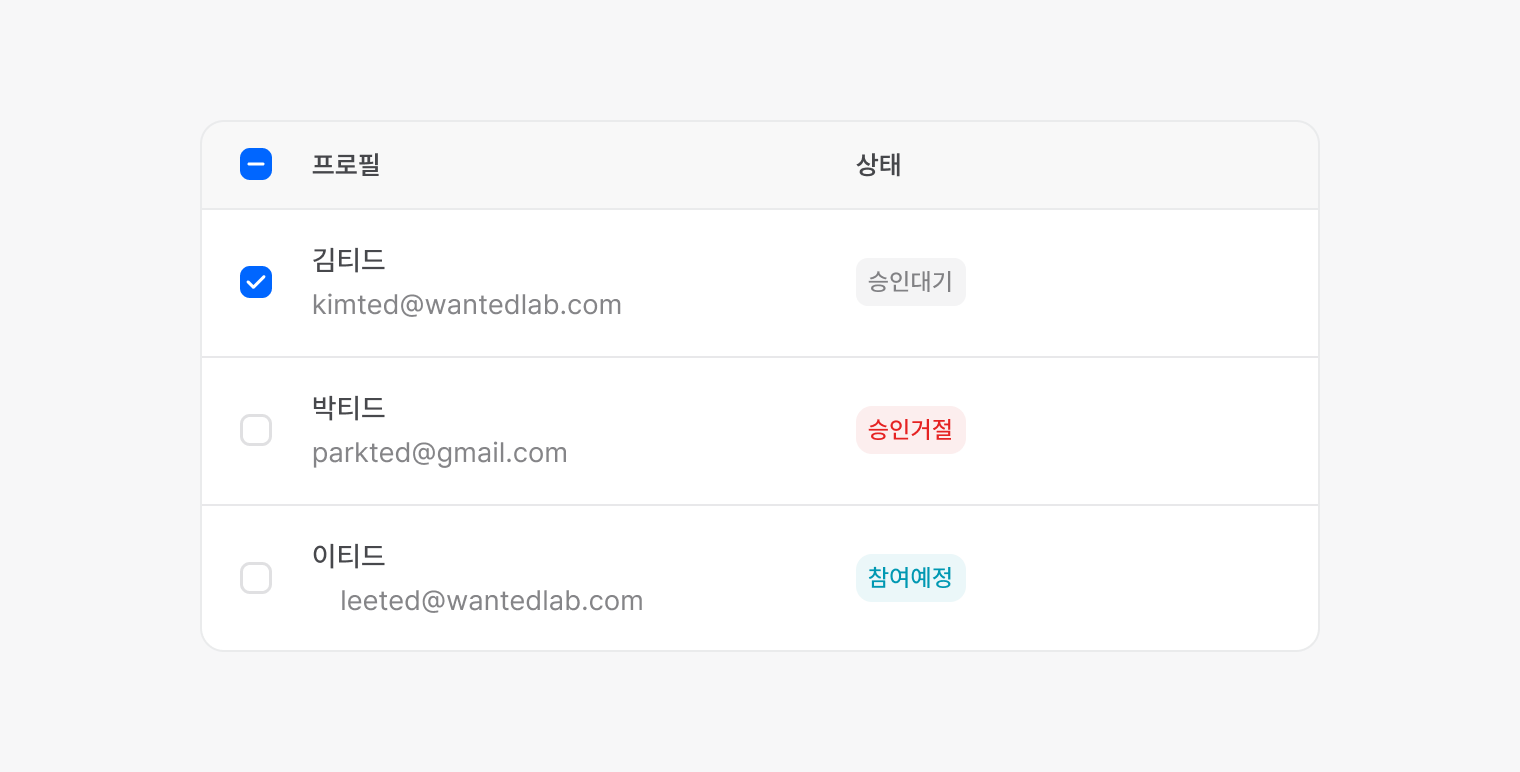
테이블의 각 행은 데이터를 보여주는 역할을 하며 별도의 인터랙션을 가지지 않는 것이 기본입니다. 필요할 경우 인터랙션을 추가하여 행 전체 선택이 가능하도록 사용할 수 있습니다.
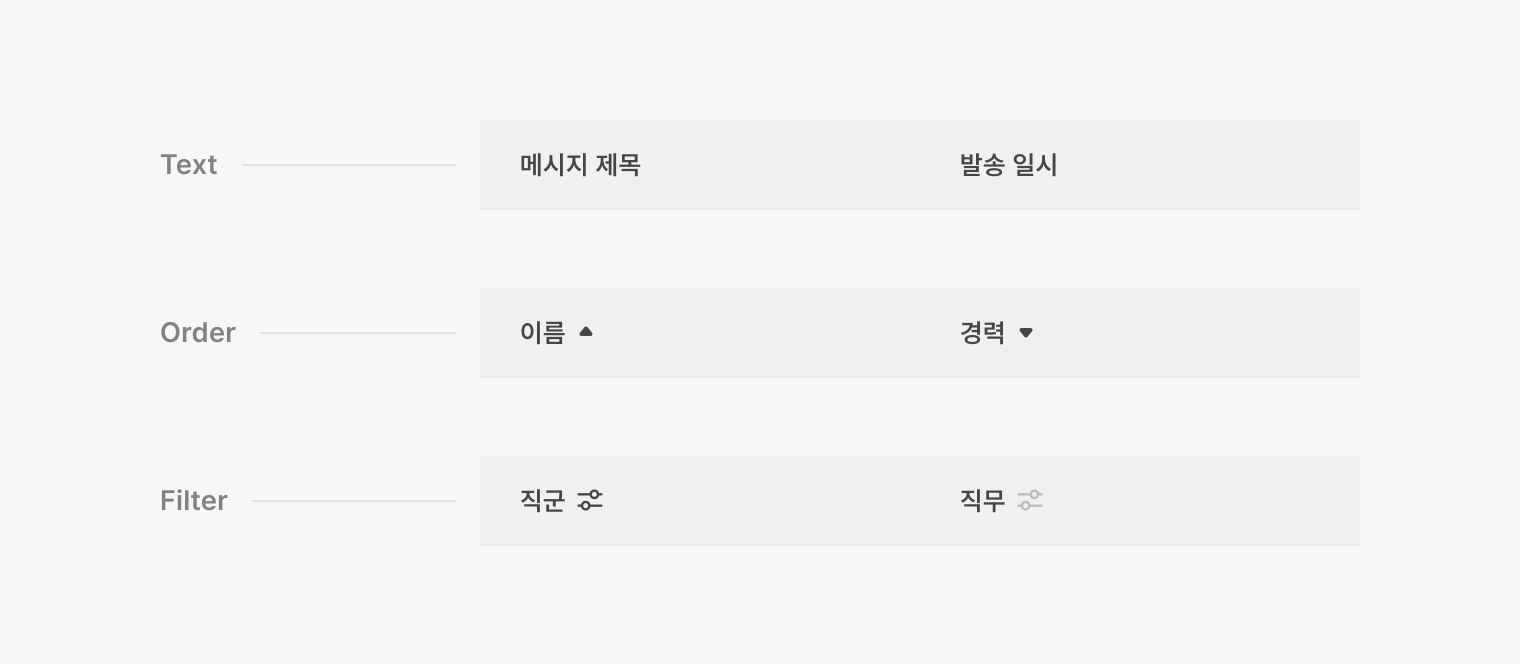
- Text: 가장 기본적인 형태로, 해당 열이 무엇을 의미하는지 단순히 제목만 표시합니다.
- Order: 해당 열의 데이터를 정렬하는 기능을 제공합니다. 클릭 시 데이터를 오름차순 또는 내림차순으로 정렬할 수 있습니다.
- Filter: 해당 열의 데이터를 필터링하는 기능을 제공합니다. 클릭 시 특정 조건을 선택하거나 입력하여 원하는 데이터만 걸러볼 수 있습니다.
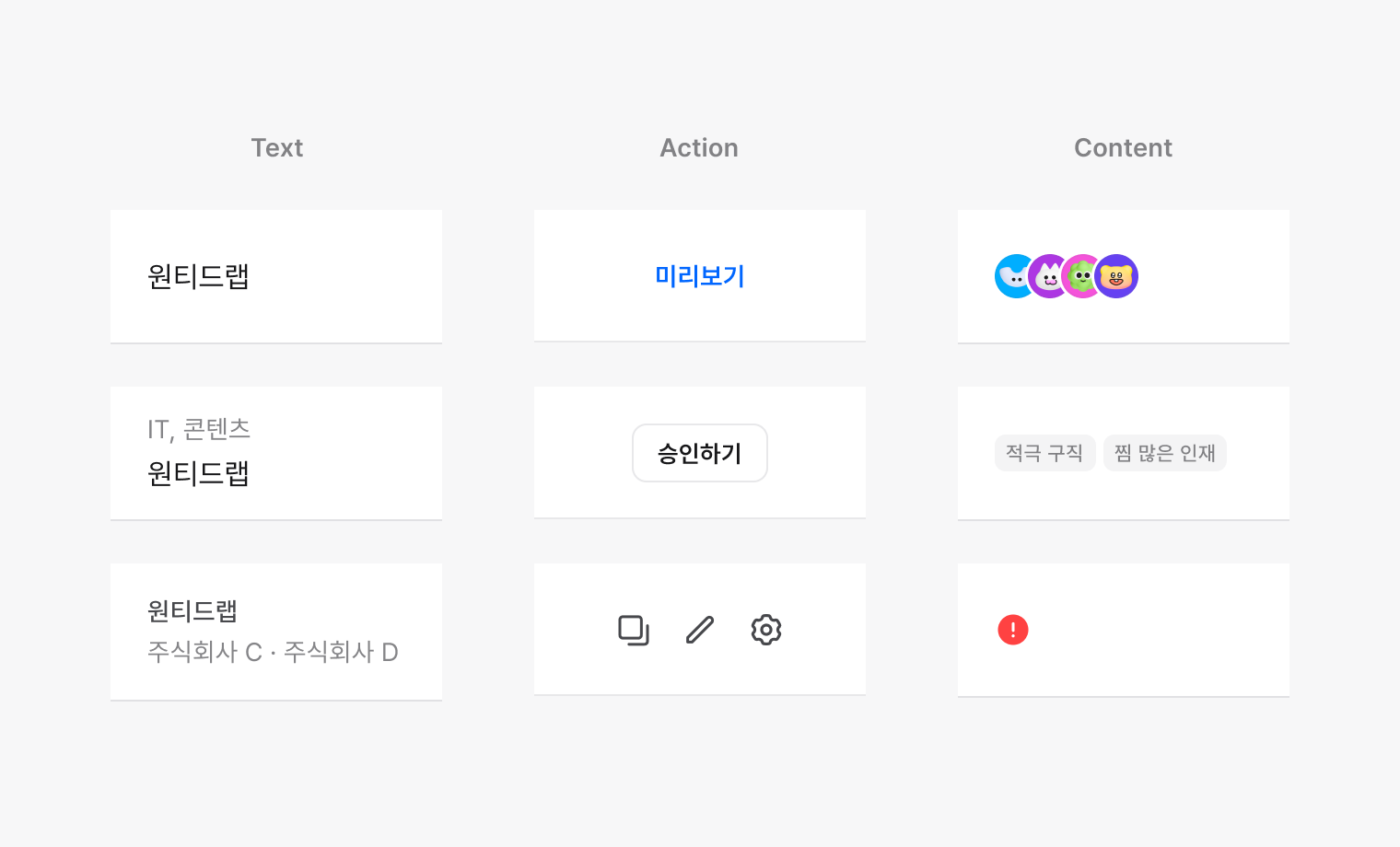
- Text: 가장 기본적인 형태로, 텍스트 기반의 정보를 표시하기 위해 사용됩니다. 텍스트 기반의 간단한 정보부터, 부연 설명을 포함하는 형태 등을 표현할 수 있습니다.
- Action: 사용자가 클릭하여 특정 동작을 수행하도록 하는 인터랙티브 요소를 포함합니다. 버튼을 통해 행과 관련된 다양한 기능을 실행할 수 있습니다.
- Content: 시각적 요소를 통해 정보의 식별을 돕습니다. 사용자를 나타내는 아바타(Avatar), 상태를 나타내는 배지(Badges), 의미를 함축하는 아이콘(Icons) 등을 활용합니다.
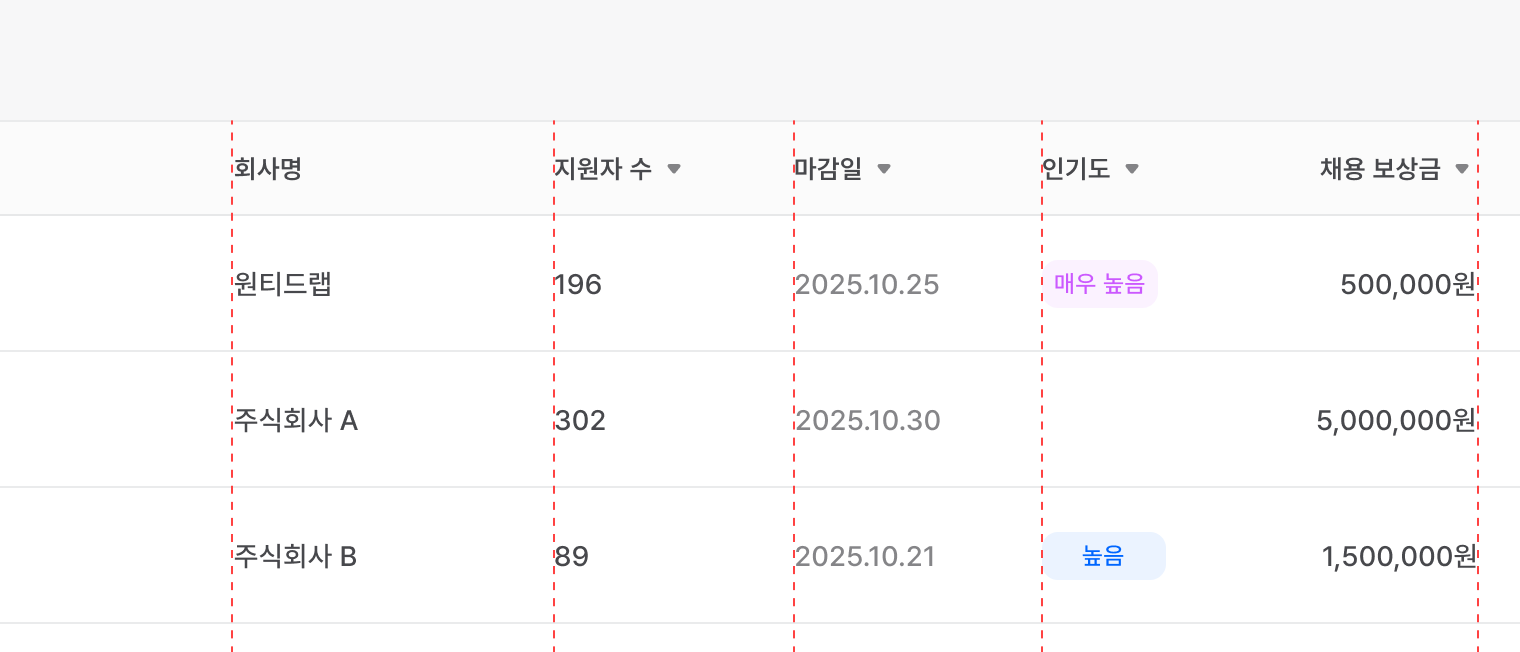
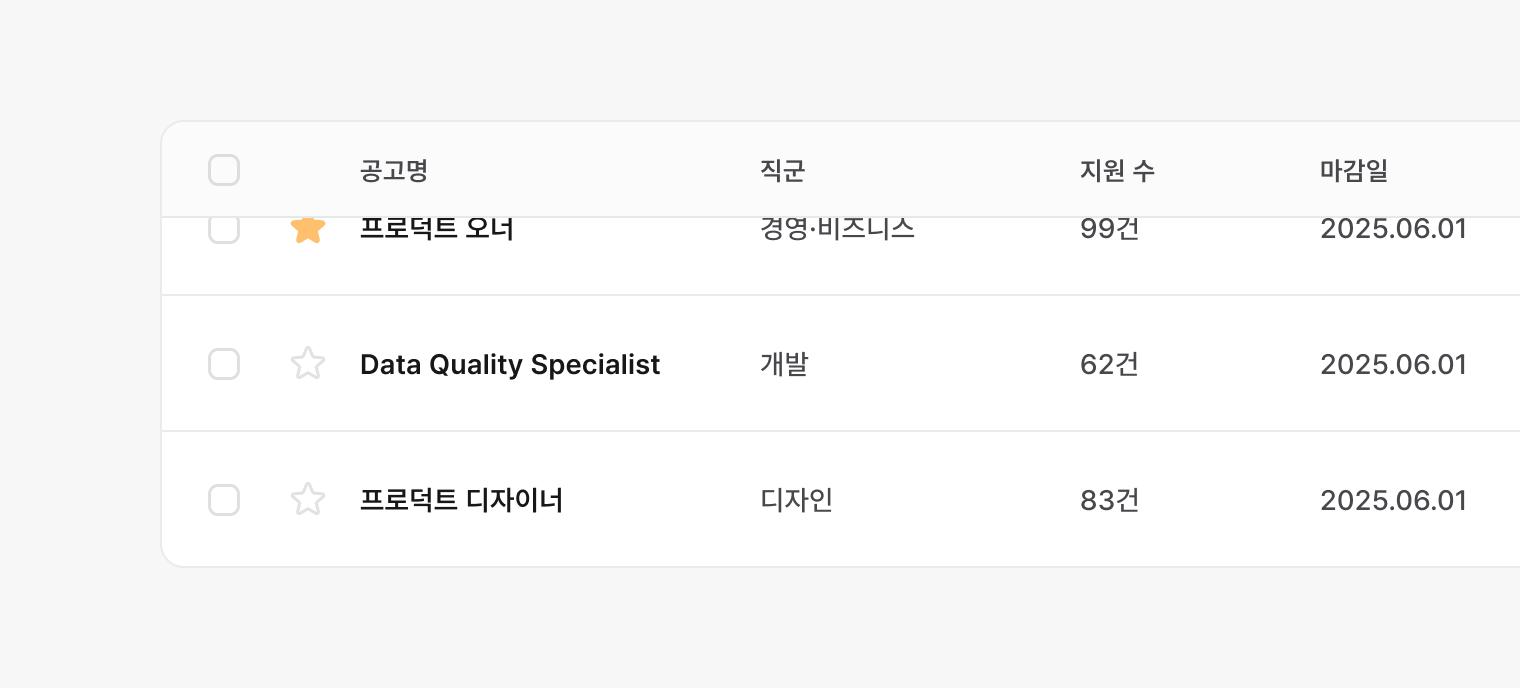
Do
각 열이 어떤 데이터를 의미하는지 알 수 있도록 헤더를 항상 표시합니다.
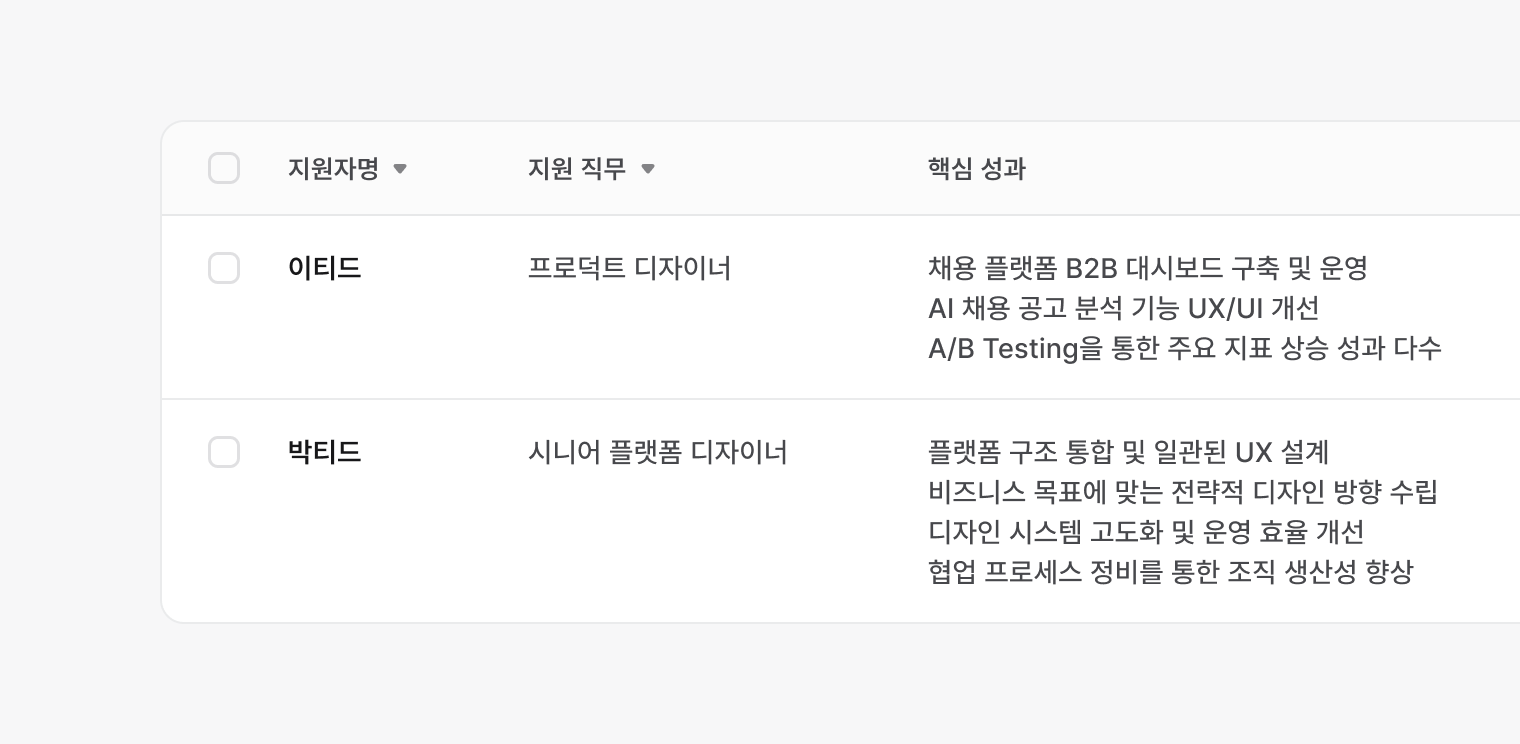
Don’t
사용자가 정보를 한 눈에 파악할 수 없을 정도로 너무 많은 내용을 포함하지 않습니다.