Radio
Radio는 Label을 포함한 Radio로 여러 선택지 중 단 하나만 선택할 수 있도록 하는 요소입니다. 사용자는 동일한 그룹 내에서 오직 하나의 항목만 선택 가능하며, 선택 시 다른 항목은 자동으로 해제됩니다.
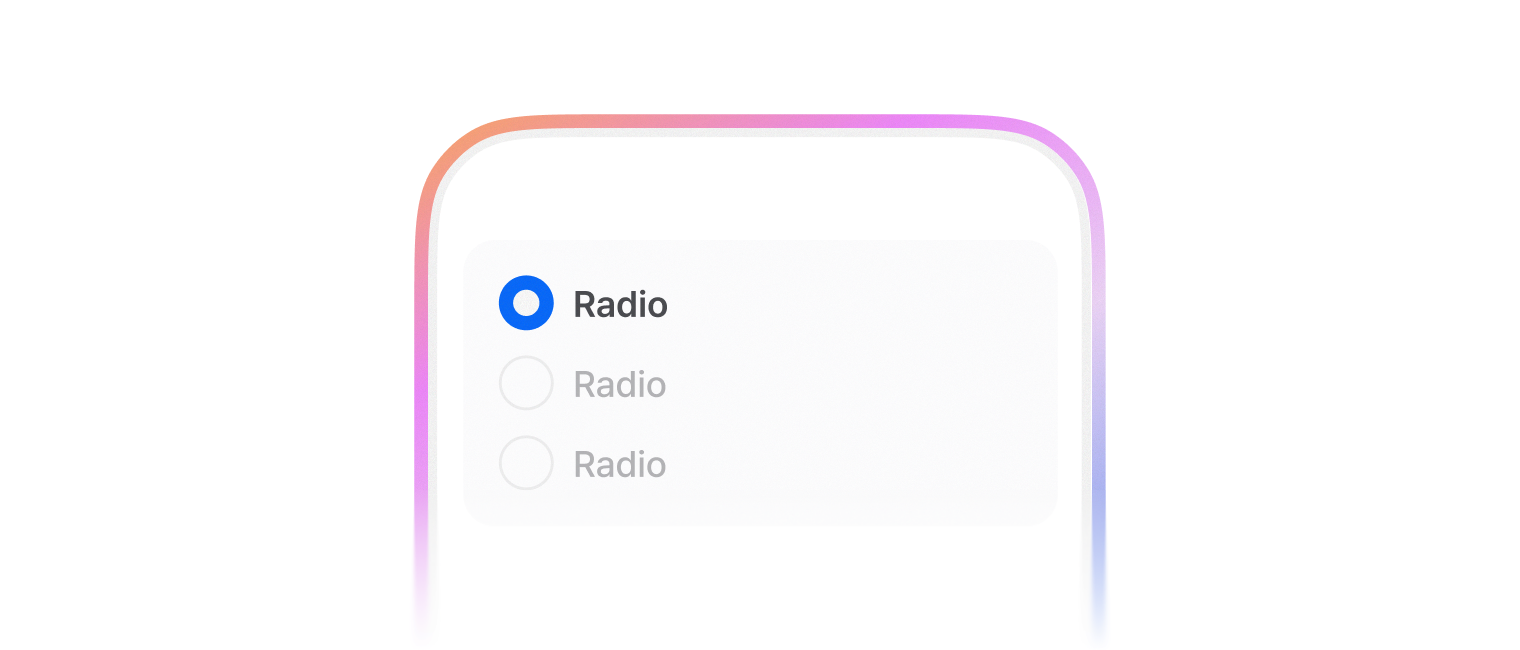
RadioGroup과 RadioGroupItem 을 사용하여 적절한 키보드 접근성을 제공합니다.
import { RadioGroup, RadioGroupItem, Label, FlexBox } from '@montage-ui/core';

const Demo = () => {
  return (
    <RadioGroup>
      <FlexBox flexDirection="column" gap="8px">
        <Label>Radio group</Label>
        <FlexBox gap="8px" flexDirection="column">
          <FlexBox gap="8px">
            <RadioGroupItem id="default" value="default" />
            <Label htmlFor="default">Default</Label>
          </FlexBox>
          <FlexBox gap="8px">
            <RadioGroupItem id="other-value" value="other-value" />
            <Label htmlFor="other-value">Other Value</Label>
          </FlexBox>
        </FlexBox>
      </FlexBox>
    </RadioGroup>
  )
}

export default Demo;2가지 size를 제공합니다.
- small
- medium (default)
import { RadioGroup, RadioGroupItem, Label, FlexBox } from '@montage-ui/core';

const Demo = () => {
  return (
    <RadioGroup>
      <FlexBox flexDirection="column" gap="8px">
        <Label>Radio group</Label>
        <FlexBox gap="8px" flexDirection="column">
          <FlexBox gap="8px">
            <RadioGroupItem size="small" id="small" value="small" />
            <Label htmlFor="small">Small</Label>
          </FlexBox>
          <FlexBox gap="8px">
            <RadioGroupItem size="medium" id="medium" value="medium" />
            <Label htmlFor="medium">Medium</Label>
          </FlexBox>
        </FlexBox>
      </FlexBox>
    </RadioGroup>
  )
}

export default Demo;tight prop 을 사용하면 체크 박스의 좌우 여백을 조정할 수 있습니다.
import { RadioGroup, RadioGroupItem, FlexBox, Label } from '@montage-ui/core';

const Demo = () => {
  return (
    <FlexBox flexDirection="column" gap="8px">
      <RadioGroup>
        <FlexBox flexDirection="column" gap="8px">
          <Label>Small</Label>
          <FlexBox gap="8px" flexDirection="column">
            <FlexBox gap="8px">
              <RadioGroupItem id="small-default" size="small" value="small-default" />
              <Label htmlFor="small-default">Default</Label>
            </FlexBox>
            <FlexBox gap="10px">
              <RadioGroupItem id="small-tight" size="small" value="small-tight" tight />
              <Label htmlFor="small-tight">Tight</Label>
            </FlexBox>
          </FlexBox>
        </FlexBox>
      </RadioGroup>

      <RadioGroup>
        <FlexBox flexDirection="column" gap="8px">
          <Label sx={{ marginTop: 8 }}>Medium</Label>
          <FlexBox flexDirection="column" gap="8px">
            <FlexBox gap="8px">
              <RadioGroupItem id="medium-default" size="medium" value="medium-default" />
              <Label htmlFor="medium-default">Default</Label>
            </FlexBox>

            <FlexBox gap="10px">
              <RadioGroupItem id="medium-tight" size="medium" value="medium-tight" tight />
              <Label htmlFor="medium-tight">Tight</Label>
            </FlexBox>
          </FlexBox>
        </FlexBox>
      </RadioGroup>
    </FlexBox>
  )
}

export default Demo;Form과 관련된 컴포넌트와 함께 사용할 수 있습니다.
FormControlGroupFormControlFormControlFieldFormControlLabelFormControlMessageFormControlNegativeMessageFormControlPositiveMessageFormControlMessageAccessory
import { FlexBox, FormControl, FormControlField, FormControlLabel, FormControlMessage, RadioGroup, RadioGroupItem } from '@montage-ui/core';

const Demo = () => {
  return (
    <FlexBox flexDirection="column" gap="8px">
      <FormControl>
        <FormControlLabel required>성별</FormControlLabel>

        <FormControlField>
          <RadioGroup>
            <FlexBox flexDirection="column" gap="8px">
              <FormControl flexDirection="row" gap="8px">
                <FormControlField>
                  <RadioGroupItem value="man" />
                </FormControlField>

                <FormControlLabel>Man</FormControlLabel>
              </FormControl>

              <FormControl flexDirection="row" gap="8px">
                <FormControlField>
                  <RadioGroupItem value="woman" />
                </FormControlField>

                <FormControlLabel>Woman</FormControlLabel>
              </FormControl>
            </FlexBox>
          </RadioGroup>
        </FormControlField>

        <FormControlMessage>Helper Message</FormControlMessage>
      </FormControl>
    </FlexBox>
  )
}

export default Demo;기본적으로 비제어 컴포넌트로 동작합니다.
value, onValueChange prop 을 사용하면 제어 컴포넌트로 동작합니다.
제어 컴포넌트와 비제어 컴포넌트는 React 공식 문서 를 참조해주세요.
import { FlexBox, RadioGroup, RadioGroupItem, FormControl, FormControlField, FormControlLabel } from '@montage-ui/core';
import { useState } from 'react';

const Demo = () => {
  const [value, setValue] = useState('');

  return (
    <FlexBox alignItems="center" flexDirection="column" gap="12px">
      <FormControl>
        <FormControlLabel required>Uncontrolled</FormControlLabel>

        <FormControlField>
          <RadioGroup>
            <FlexBox flexDirection="column" gap="8px">
              <FormControl flexDirection="row" gap="8px">
                <FormControlField>
                  <RadioGroupItem value="1" />
                </FormControlField>

                <FormControlLabel>First</FormControlLabel>
              </FormControl>

              <FormControl flexDirection="row" gap="8px">
                <FormControlField>
                  <RadioGroupItem value="2" />
                </FormControlField>

                <FormControlLabel>Second</FormControlLabel>
              </FormControl>
            </FlexBox>
          </RadioGroup>
        </FormControlField>
      </FormControl>

      <FormControl>
        <FormControlLabel required>Controlled</FormControlLabel>

        <FormControlField>
          <RadioGroup value={value} onValueChange={setValue}>
            <FlexBox flexDirection="column" gap="8px">
              <FormControl flexDirection="row" gap="8px">
                <FormControlField>
                  <RadioGroupItem value="1" />
                </FormControlField>

                <FormControlLabel>First</FormControlLabel>
              </FormControl>

              <FormControl flexDirection="row" gap="8px">
                <FormControlField>
                  <RadioGroupItem value="2" />
                </FormControlField>

                <FormControlLabel>Second</FormControlLabel>
              </FormControl>
            </FlexBox>
          </RadioGroup>
        </FormControlField>
      </FormControl>
    </FlexBox>
  )
}

export default Demo;react-hook-form 과 유연하게 조합해서 사용할 수 있습니다.
import { Button, FlexBox, RadioGroup, RadioGroupItem, FormControl, FormControlField, FormControlLabel, FormControlNegativeMessage } from '@montage-ui/core';
import { useForm, Controller } from 'react-hook-form';

const items = [
  {
    id: "develop",
    label: "개발",
  },
  {
    id: "design",
    label: "디자인",
  },
];

const Demo = () => {
  const form = useForm({
    defaultValues: {
      selected: '',
    },
  });

  return (
    <FlexBox
      as="form"
      flexDirection="column"
      gap="20px"
      onSubmit={form.handleSubmit((v) => alert(JSON.stringify(v)))}
    >
      <Controller
        control={form.control}
        name="selected"
        render={({ formState }) => (
          <FormControl>
            <FormControlLabel required>관심 분야</FormControlLabel>

            <RadioGroup required>
              <FlexBox flexDirection="column" gap="8px">
                {items.map((item) => (
                  <Controller
                    key={item.id}
                    control={form.control}
                    name="selected"
                    rules={{
                      required: {
                        value: true,
                        message: "필수 값입니다.",
                      },
                    }}
                    render={({ field }) => {
                      return (
                        <FormControl
                          key={item.id}
                          flexDirection="row"
                          gap="8px"
                        >
                          <FormControlField>
                            <RadioGroupItem
                              {...field}
                              value={item.id}
                              onValueChange={field.onChange}
                            />
                          </FormControlField>
                          <FormControlLabel>{item.label}</FormControlLabel>
                        </FormControl>
                      );
                    }}
                  />
                ))}
              </FlexBox>
            </RadioGroup>

            <FormControlNegativeMessage>{formState.errors.selected?.message}</FormControlNegativeMessage>
          </FormControl>
        )}
      />

      <Button type="submit">제출</Button>
    </FlexBox>
  )
}

export default Demo;WAI-ARIA Radio Pattern 을 준수합니다.
- Form Control 와 함께 사용할 때 모든 접근성 속성을 주입할 수 있습니다.
- 그렇지 않은 경우에는 직접
aria-label등을 사용해서 접근성을 충족시켜야 합니다.
정해진 viewport에 따라 아래 옵션을 override 할 수 있습니다.
- size