Text field
일정 높이의 필드 안에 한 줄 이하의 값을 입력할 수 있는 컴포넌트로 Heading, Placeholder, Description 등의 요소를 활용하여 사용자가 입력할 내용의 형식을 보다 명확하게 안내합니다.
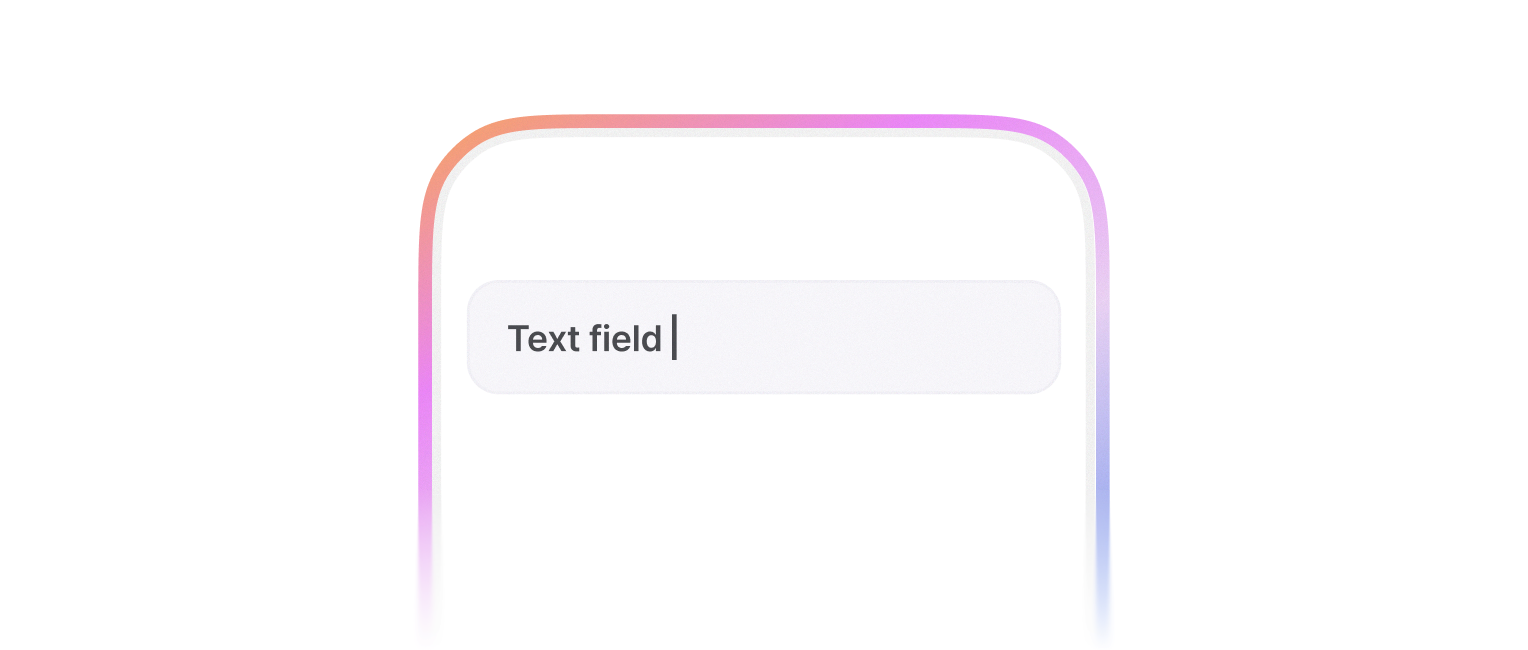
TextField 는 필드 안에 한 줄 이하의 텍스트 값을 입력할 수 있습니다.
import { TextField } from '@montage-ui/core';

const Demo = () => {
  return (
    <TextField width="25ch" placeholder="Text field" />
  )
}

export default Demo;validation 을 통해 여러 상태를 표현할 수 있습니다.
- default
- positive (
status="positive") - negative (
status="negative") - readOnly
- disabled
import { FlexBox, TextField } from '@montage-ui/core';

const Demo = () => {
  return (
    <FlexBox gap="12px" flexDirection="column" alignItems="center">
      <TextField width="25ch" placeholder="Default" />
      <TextField width="25ch" placeholder="Positive" status="positive" />
      <TextField width="25ch" placeholder="Invalid" status="negative" />
      <TextField width="25ch" placeholder="Read Only" readOnly />
      <TextField width="25ch" placeholder="Disabled" disabled />
      <TextField width="25ch" placeholder="Disabled" value="Disabled + Value" disabled />
    </FlexBox>
  )
}

export default Demo;Form과 관련된 컴포넌트와 함께 사용할 수 있습니다.
FormControlGroupFormControlFormControlFieldFormControlLabelFormControlMessageFormControlNegativeMessageFormControlPositiveMessageFormControlMessageAccessory
import { FlexBox, FormControl, FormControlField, FormControlLabel, FormControlMessage, FormControlNegativeMessage, TextField } from '@montage-ui/core';

const Demo = () => {
  return (
    <FlexBox gap="12px" flexDirection="column" alignItems="center">
      <FormControl>
        <FormControlLabel required>Label</FormControlLabel>
        <FormControlField>
          <TextField width="25ch" placeholder="Form control" />
        </FormControlField>
        <FormControlMessage>Helper Message</FormControlMessage>
      </FormControl>

      <FormControl>
        <FormControlLabel required>Label</FormControlLabel>
        <FormControlField>
          <TextField width="25ch" placeholder="Invalid form control" status="negative" />
        </FormControlField>
        <FormControlNegativeMessage>Error Message</FormControlNegativeMessage>
      </FormControl>
    </FlexBox>
  )
}

export default Demo;2가지 사이즈를 제공합니다.
- large (default)
- medium
import { FlexBox, FormControl, FormControlField, FormControlLabel, FormControlMessage, TextField } from '@montage-ui/core';

const Demo = () => {
  return (
    <FlexBox gap="12px" flexDirection="column" alignItems="center">
      <FormControl size="large">
        <FormControlLabel required>Large</FormControlLabel>
        <FormControlField>
          <TextField width="25ch" placeholder="Large" size="large" />
        </FormControlField>
        <FormControlMessage>Helper Message</FormControlMessage>
      </FormControl>

      <FormControl size="medium">
        <FormControlLabel required variant="label2">Medium</FormControlLabel>
        <FormControlField>
          <TextField width="25ch" placeholder="Medium" size="medium" />
        </FormControlField>
        <FormControlMessage>Helper Message</FormControlMessage>
      </FormControl>
    </FlexBox>
  )
}

export default Demo;leadingContent, trailingContent prop 을 사용하여 앞/뒤에 컨텐츠를 추가할 수 있습니다.
해당 옵션을 사용할 때에는 TextFieldContent 로 감싸서 사용합니다.
icon-button 의 IconButton 은 size 를 지정하지 않으면 TextField size(반응형 포함)에 맞는 size 와 interactionOverflow 가 자동으로 적용됩니다. IconButton 에 직접 지정하면 지정한 값이 우선합니다.
badge 의 ContentBadge 는 size 를 지정하지 않으면 TextField size(반응형 포함)에 맞는 size 가 자동으로 적용됩니다. ContentBadge 에 size 를 직접 지정하면 모든 breakpoint 에서 지정한 값이 우선합니다.
import { FlexBox, TextField, TextFieldContent, ContentBadge, IconButton } from '@montage-ui/core';
import { IconBlank, IconEye } from '@montage-ui/icon';

const Demo = () => {
  return (
    <FlexBox gap="12px" flexDirection="column" alignItems="center" sx={{ width: '100%' }}>
      <TextField
        width="25ch"
        placeholder="Icon"
        leadingContent={(
          <TextFieldContent variant="icon">
            <IconBlank />
          </TextFieldContent>
        )}
        trailingContent={(
          <TextFieldContent variant="icon">
            <IconBlank />
          </TextFieldContent>
        )}
      />
      <TextField
        width="25ch"
        placeholder="Text"
        trailingContent={(
          <TextFieldContent variant="text">
            텍스트
          </TextFieldContent>
        )}
      />
      <TextField
        width="25ch"
        placeholder="Badge"
        trailingContent={(
          <TextFieldContent variant="badge">
            <ContentBadge>
              Badge
            </ContentBadge>
          </TextFieldContent>
        )}
      />
      <TextField
        width="25ch"
        placeholder="Timer"
        trailingContent={(
          <TextFieldContent variant="timer">
            4:59
          </TextFieldContent>
        )}
      />
      <TextField
        width="25ch"
        placeholder="Timer"
        trailingContent={(
          <TextFieldContent variant="timer" color="semantic.foreground.negative.primary">
            0:00
          </TextFieldContent>
        )}
      />
      <TextField
        width="25ch"
        placeholder="Icon button"
        trailingContent={(
          <TextFieldContent variant="icon-button">
            <IconButton>
              <IconEye />
            </IconButton>
          </TextFieldContent>
        )}
      />
    </FlexBox>
  )
}

export default Demo;import { FlexBox, TextField, TextFieldContent, ContentBadge, IconButton } from '@montage-ui/core';
import { IconBlank, IconEye } from '@montage-ui/icon';
const Demo = () => {
return (
<FlexBox gap="12px" flexDirection="column" alignItems="center" sx={{ width: '100%' }}>
<TextField
width="25ch"
placeholder="Icon"
size="medium"
leadingContent={(
<TextFieldContent variant="icon">
<IconBlank />
</TextFieldContent>
)}
trailingContent={(
<TextFieldContent variant="icon">
<IconBlank />
</TextFieldContent>
)}
/>
<TextField
width="25ch"
placeholder="Text"
size="medium"
trailingContent={(
<TextFieldContent variant="text">
텍스트
</TextFieldContent>
)}
/>
<TextField
width="25ch"
placeholder="Badge"
size="medium"
trailingContent={(
<TextFieldContent variant="badge">
<ContentBadge>
Badge
</ContentBadge>
</TextFieldContent>
)}
/>
<TextField
width="25ch"
placeholder="Timer"
size="medium"
trailingContent={(
<TextFieldContent variant="timer">
4:59
</TextFieldContent>
)}
/>
<TextField
width="25ch"
placeholder="Timer"
size="medium"
trailingContent={(
<TextFieldContent variant="timer" color="semantic.foreground.negative.primary">
0:00
</TextFieldContent>
)}
/>
<TextField
width="25ch"
placeholder="Icon button"
size="medium"
trailingContent={(
<TextFieldContent variant="icon-button">
<IconButton>
<IconEye />
</IconButton>
</TextFieldContent>
)}
/>
</FlexBox>
)
}
export default Demo;trailingButton prop 을 사용하여 버튼을 추가할 수 있습니다.
import { TextField, FlexBox, TextFieldButton } from '@montage-ui/core';

const Demo = () => {
  return (
    <FlexBox alignItems="center" flexDirection="column" gap="12px">
      <TextField
        size="large"
        placeholder="Large with button"
        width="25ch"
        trailingButton={<TextFieldButton>Button</TextFieldButton>}
      />
      <TextField
        size="medium"
        placeholder="Medium with button"
        width="25ch"
        trailingButton={<TextFieldButton>Button</TextFieldButton>}
      />
    </FlexBox>
  )
}

export default Demo;기본적으로 비제어 컴포넌트로 동작합니다.
value, onChange prop 을 사용하면 제어 컴포넌트로 동작합니다.
제어 컴포넌트와 비제어 컴포넌트는 React 공식 문서 를 참조해주세요.
import { FlexBox, TextField } from '@montage-ui/core';
import { useState } from 'react';

const Demo = () => {
  const [value, setValue] = useState('');

  return (
    <FlexBox alignItems="center" flexDirection="column" gap="12px">
      <TextField
        defaultValue="Uncontrolled"
        placeholder="Uncontrolled"
        width="25ch"
      />
      <TextField
        value={value}
        onChange={(e) => setValue(e.target.value)}
        placeholder="Controlled"
        width="25ch"
      />
    </FlexBox>
  )
}

export default Demo;react-hook-form 과 유연하게 조합해서 사용할 수 있습니다.
import { Button, FlexBox, TextField, FormControl, FormControlField, FormControlLabel, FormControlNegativeMessage, FormControlMessage } from '@montage-ui/core';
import { useForm, Controller } from 'react-hook-form';

const Demo = () => {
  const form = useForm();

  return (
    <FlexBox
      as="form"
      flexDirection="column"
      alignItems="center"
      justifyContent="center"
      gap="20px"
      onSubmit={form.handleSubmit((v) => alert(JSON.stringify(v)))}
    >
      <Controller
        control={form.control}
        name="content"
        rules={{
          required: {
            value: true,
            message: "필수 값입니다.",
          },
        }}
        render={({ field, formState }) => (
          <FormControl>
            <FormControlLabel required>내용</FormControlLabel>

            <FormControlField>
              <TextField
                {...field}
                placeholder="입력하세요."
                width="300px"
                status={Boolean(formState.errors.content) ? 'negative' : 'normal'}
              />
            </FormControlField>

            {!!formState.errors.content ? (
              <FormControlNegativeMessage>{formState.errors.content?.message?.toString()}</FormControlNegativeMessage>
            ) : (
              <FormControlMessage>내용을 입력하세요.</FormControlMessage>
            )}
          </FormControl>
        )}
      />

      <Button type="submit" fullWidth>제출</Button>
    </FlexBox>
  )
}

export default Demo;