Autocomplete
사용자가 텍스트를 입력할 때 실시간으로 관련된 옵션을 제안하여 빠르고 정확한 입력을 돕는 요소입니다. 텍스트 입력 필드와 Menu가 결합된 형태로, 입력 오류를 방지하며 사용자가 가능한 옵션을 탐색할 수 있도록 지원합니다.
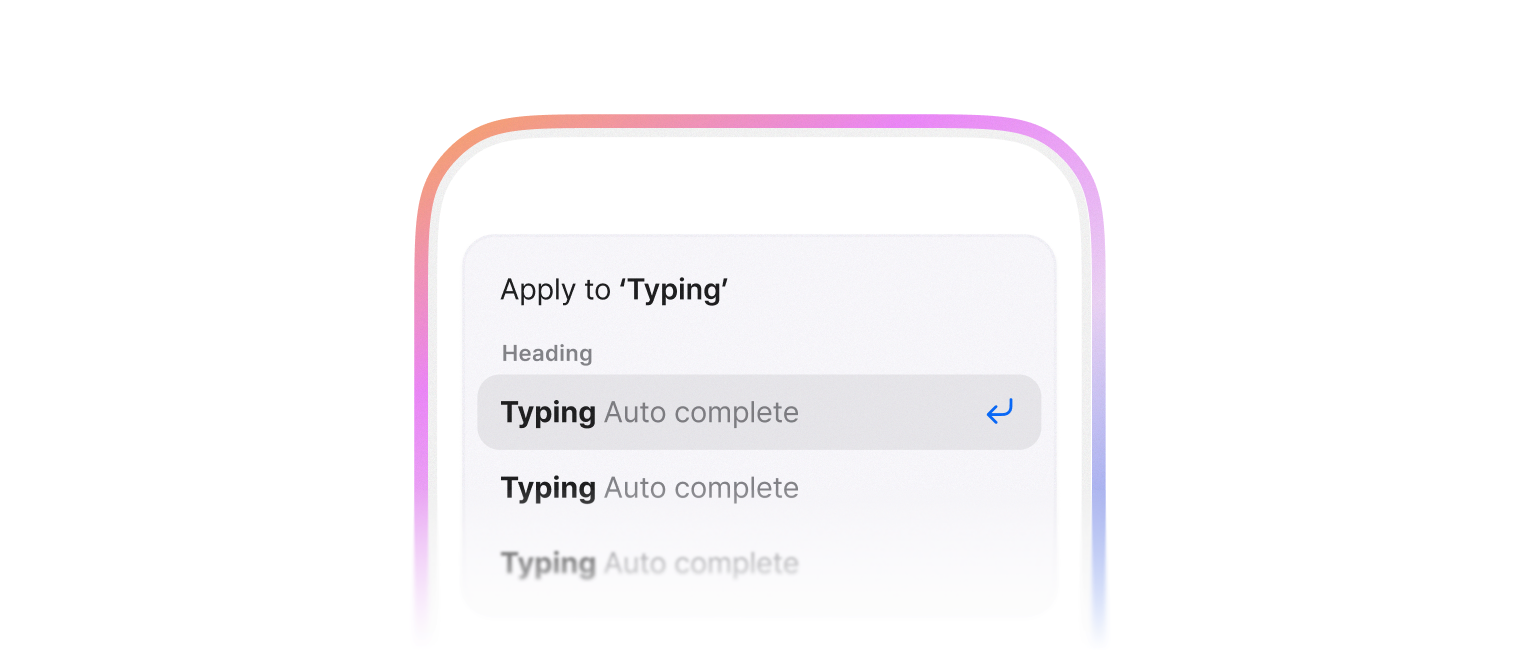
입력 가능한 요소에 자동완성을 지원할 때 사용합니다.
option 종류가 많을 경우 debounce 를 활용해서 속도를 최적화해서 사용하는 것을 추천합니다.
import { Typography, Autocomplete, AutocompleteField, AutocompleteList, TextField, AutocompleteOption } from '@montage-ui/core';
import { useState, useEffect, useMemo } from 'react';

const fruits = [
  "Apple", "Banana", "Orange", "Mango", "Pineapple",
  "Strawberry", "Blueberry", "Grapes", "Peach", "Plum",
  "Watermelon", "Lemon", "Lime", "Cherry", "Pear",
  "Kiwi", "Papaya", "Coconut", "Avocado", "Raspberry",
  "Blackberry", "Cantaloupe", "Pomegranate", "Fig", "Dragonfruit",
  "Guava", "Lychee", "Tangerine", "Nectarine", "Cranberry"
];

const Demo = () => {
  const [value, setValue] = useState('');

  const filteredOptions = useMemo(() => {
    return fruits.filter((fruit) => fruit.toLowerCase().includes(value.toLowerCase()))
  }, [value])

  return (
    <Autocomplete
      value={value}
      onValueChange={setValue}
    >
      <AutocompleteField>
        <TextField width="300px" placeholder="입력하세요." />
      </AutocompleteField>
      <AutocompleteList>
        {filteredOptions.length === 0 &&
          <Typography
            variant="body1"
            weight="regular"
            color="semantic.foreground.neutral.tertiary"
            sx={{ padding: '12px 0px' }}
          >
            검색 결과가 없습니다.
          </Typography>
        }
        {filteredOptions.map((option) => {
          return (
            <AutocompleteOption value={option} key={option}>
              {option}
            </AutocompleteOption>
          )
        })}
      </AutocompleteList>
    </Autocomplete>
  )
}

export default Demo;Autocomplete는 여러 컴포넌트를 조합해서 사용합니다.
기본 구성은 아래와 같습니다.
asSelect 옵션을 사용하면, Option 목록에 있는 값 외에 다른 값을 사용할 수 없어 Select 처럼 사용할 수 있습니다.
inputValue, value 총 2가지 값으로 관리하며 올바른 값을 선택한 경우 value의 값이 변경됩니다.
import { Box, Autocomplete, AutocompleteField, AutocompleteList, TextField, TextFieldButton, AutocompleteOption, Label, FlexBox, Typography } from '@montage-ui/core';
import { useState, useMemo } from 'react';

const fruits = [
  "Apple", "Banana", "Orange", "Mango", "Pineapple",
  "Strawberry", "Blueberry", "Grapes", "Peach", "Plum",
  "Watermelon", "Lemon", "Lime", "Cherry", "Pear",
  "Kiwi", "Papaya", "Coconut", "Avocado", "Raspberry",
  "Blackberry", "Cantaloupe", "Pomegranate", "Fig", "Dragonfruit",
  "Guava", "Lychee", "Tangerine", "Nectarine", "Cranberry"
];

const Demo = () => {
  const [inputValue, setInputValue] = useState('');
  const [open, setOpen] = useState(false);

  const filteredOptions = useMemo(() => {
    return fruits.filter((fruit) => fruit.toLowerCase().includes(inputValue.toLowerCase()))
  }, [inputValue])

  return (
    <Autocomplete
      inputValue={inputValue}
      onInputValueChange={setInputValue}
      open={open && filteredOptions.length > 0}
      onOpenChange={setOpen}
      asSelect
    >
      <AutocompleteField>
        <TextField width="300px" placeholder="입력하세요." />
      </AutocompleteField>
      <AutocompleteList>
        {filteredOptions.length === 0 && (
          <AutocompleteOption value={inputValue}>
            '{inputValue}' <Typography variant="body1" weight="bold">사용하기</Typography>
          </AutocompleteOption>
        )}
        {filteredOptions.map((option) => {
          return (
            <AutocompleteOption value={option} key={option}>
              {option}
            </AutocompleteOption>
          )
        })}
      </AutocompleteList>
    </Autocomplete>
  )
}

export default Demo;간단한 하이라이트는 함수로 직접 처리할 수 있습니다.
import { Box, Autocomplete, AutocompleteField, AutocompleteList, TextField, TextFieldButton, AutocompleteOption, Label, FlexBox } from '@montage-ui/core';
import { useState, useMemo } from 'react';

const fruits = [
"Apple", "Banana", "Orange", "Mango", "Pineapple",
"Strawberry", "Blueberry", "Grapes", "Peach", "Plum",
"Watermelon", "Lemon", "Lime", "Cherry", "Pear",
"Kiwi", "Papaya", "Coconut", "Avocado", "Raspberry",
"Blackberry", "Cantaloupe", "Pomegranate", "Fig", "Dragonfruit",
"Guava", "Lychee", "Tangerine", "Nectarine", "Cranberry"
];

const Demo = () => {
const [value, setValue] = useState('');
const [open, setOpen] = useState(false);

const filteredOptions = useMemo(() => {
  return fruits.filter((fruit) => fruit.toLowerCase().includes(value.toLowerCase()))
}, [value])

return (
  <Autocomplete
    value={value}
    onValueChange={setValue}
    open={open && filteredOptions.length > 0}
    onOpenChange={setOpen}
  >
    <AutocompleteField>
      <TextField width="300px" placeholder="입력하세요." />
    </AutocompleteField>
    <AutocompleteList>
      {filteredOptions.map((option) => {
        const quote = (str) => str.replace(/([.?*+^$[\]\\(){}|-])/g, '\\$1');
        const highlight = quote(value);

        const matcher = new RegExp(
          `(${highlight})`,
          'i'
        );

        return (
          <AutocompleteOption value={option} key={option}>
            {option.split(matcher).map((match, index) => (
              <Box
                key={index}
                as="span"
                sx={matcher.test(match) && highlight.length > 0 && (theme => ({ color: theme.semantic.foreground.brand.primary }))}
              >
                {match}
              </Box>
            ))}
          </AutocompleteOption>
        )
      })}
    </AutocompleteList>
  </Autocomplete>
)
}

export default Demo;
또한 autosuggest-highlight 라는 라이브러리를 사용해서 다양한 필터 케이스를 대응할 수 있습니다.
import { Box, Autocomplete, AutocompleteField, AutocompleteList, TextField, TextFieldButton, AutocompleteOption, Label, FlexBox } from '@montage-ui/core';
import { useState, useMemo } from 'react';

import parse from 'autosuggest-highlight/parse';
import match from 'autosuggest-highlight/match';

const fruits = [
  "Apple", "Banana", "Orange", "Mango", "Pineapple",
  "Strawberry", "Blueberry", "Grapes", "Peach", "Plum",
  "Watermelon", "Lemon", "Lime", "Cherry", "Pear",
  "Kiwi", "Papaya", "Coconut", "Avocado", "Raspberry",
  "Blackberry", "Cantaloupe", "Pomegranate", "Fig", "Dragonfruit",
  "Guava", "Lychee", "Tangerine", "Nectarine", "Cranberry"
];

const Demo = () => {
  const [value, setValue] = useState('');
  const [open, setOpen] = useState(false);

  const filteredOptions = useMemo(() => {
    return fruits.filter((fruit) => fruit.toLowerCase().includes(value.toLowerCase()))
  }, [value])

  return (
    <Autocomplete
      value={value}
      onValueChange={setValue}
      open={open && filteredOptions.length > 0}
      onOpenChange={setOpen}
    >
      <AutocompleteField>
        <TextField width="300px" placeholder="입력하세요." />
      </AutocompleteField>
      <AutocompleteList>
        {filteredOptions.map((option) => {
          const matches = match(option, value, { insideWords: true });
          const parts = parse(option, matches);

          return (
            <AutocompleteOption value={option} key={option}>
              {parts.map((part, index) => (
                <Box
                  key={index}
                  as="span"
                  sx={part.highlight && (theme => ({ color: theme.semantic.foreground.brand.primary }))}
                >
                  {part.text}
                </Box>
              ))}
            </AutocompleteOption>
          )
        })}
      </AutocompleteList>
    </Autocomplete>
  )
}

export default Demo;
Email 자동완성을 지원할 수 있습니다.
import { Autocomplete, AutocompleteField, AutocompleteList, TextField, TextFieldButton, AutocompleteOption, Label, FlexBox } from '@montage-ui/core';
import { useState, useEffect, useMemo } from 'react';

const options = ['@naver.com', '@wantedlab.com', '@hanmail.net', '@gmail.com'];

const Demo = () => {
  const [value, setValue] = useState('');
  const [open, setOpen] = useState(false);

  const filteredOptions = useMemo(() => {
    return options.filter((option) => {
      return option.toLowerCase().includes(value.replace(/^([^\s]+)(?=\@)/, '').toLowerCase());
    })
  }, [value])

  return (
    <Autocomplete
      value={value}
      onValueChange={setValue}
      open={open && value.includes('@') && filteredOptions.length > 0}
      onOpenChange={setOpen}
    >
      <AutocompleteField>
        <TextField width="300px" placeholder="입력하세요." />
      </AutocompleteField>
      <AutocompleteList>
        {filteredOptions.map((option) => {
          const optionValue = value.replace(/(@)([^s]+)?$/, '') + option;

          return (
            <AutocompleteOption value={optionValue} key={option}>
              {optionValue}
            </AutocompleteOption>
          )
        })}
      </AutocompleteList>
    </Autocomplete>
  )
}

export default Demo;AutocompleteGroup 을 통해 각 섹션을 구분할 수 있습니다.
import { Typography, Autocomplete, AutocompleteField, AutocompleteList, AutocompleteGroup, AutocompleteOption, TextField } from '@montage-ui/core';
import { useState, useEffect, useMemo } from 'react';

const fruits = [
  "Apple", "Banana", "Orange", "Mango", "Pineapple",
  "Strawberry", "Blueberry", "Grapes", "Peach", "Plum",
  "Watermelon", "Lemon", "Lime", "Cherry", "Pear",
  "Kiwi", "Papaya", "Coconut", "Avocado", "Raspberry",
  "Blackberry", "Cantaloupe", "Pomegranate", "Fig", "Dragonfruit",
  "Guava", "Lychee", "Tangerine", "Nectarine", "Cranberry"
];

const Demo = () => {
  const [value, setValue] = useState('');

  const filteredOptions = useMemo(() => {
    return fruits.filter((fruit) => fruit.toLowerCase().includes(value.toLowerCase()))
  }, [value])

  return (
    <Autocomplete
      value={value}
      onValueChange={setValue}
    >
      <AutocompleteField>
        <TextField
          width="300px"
          placeholder="입력하세요."
        />
      </AutocompleteField>

      <AutocompleteList>
        {filteredOptions.length === 0 &&
          <Typography
            variant="body1"
            weight="regular"
            color="semantic.foreground.neutral.tertiary"
            sx={{ padding: '12px 0px' }}
          >
            검색 결과가 없습니다.
          </Typography>
        }
        <AutocompleteGroup title="Fruits">
          {filteredOptions.map((option) => {
            return (
              <AutocompleteOption value={option} key={option}>
                {option}
              </AutocompleteOption>
            )
          })}
        </AutocompleteGroup>
      </AutocompleteList>
    </Autocomplete>
  )
}

export default Demo;AutocompleteField 는 HTMLAttributes<HTMLElement> prop을 사용합니다.
ListCellLabelTrailing과 동일한 props를 사용합니다.
ListCellExtraContent와 동일한 props를 사용합니다.