Tab
관련된 콘텐츠를 그룹화하고, 한 번에 하나의 콘텐츠만 표시하는 네비게이션 요소입니다. 제한된 공간에서 여러 정보를 효율적으로 구성할 때 사용하며, 사용자가 콘텐츠 간 빠르게 전환할 수 있도록 돕습니다.
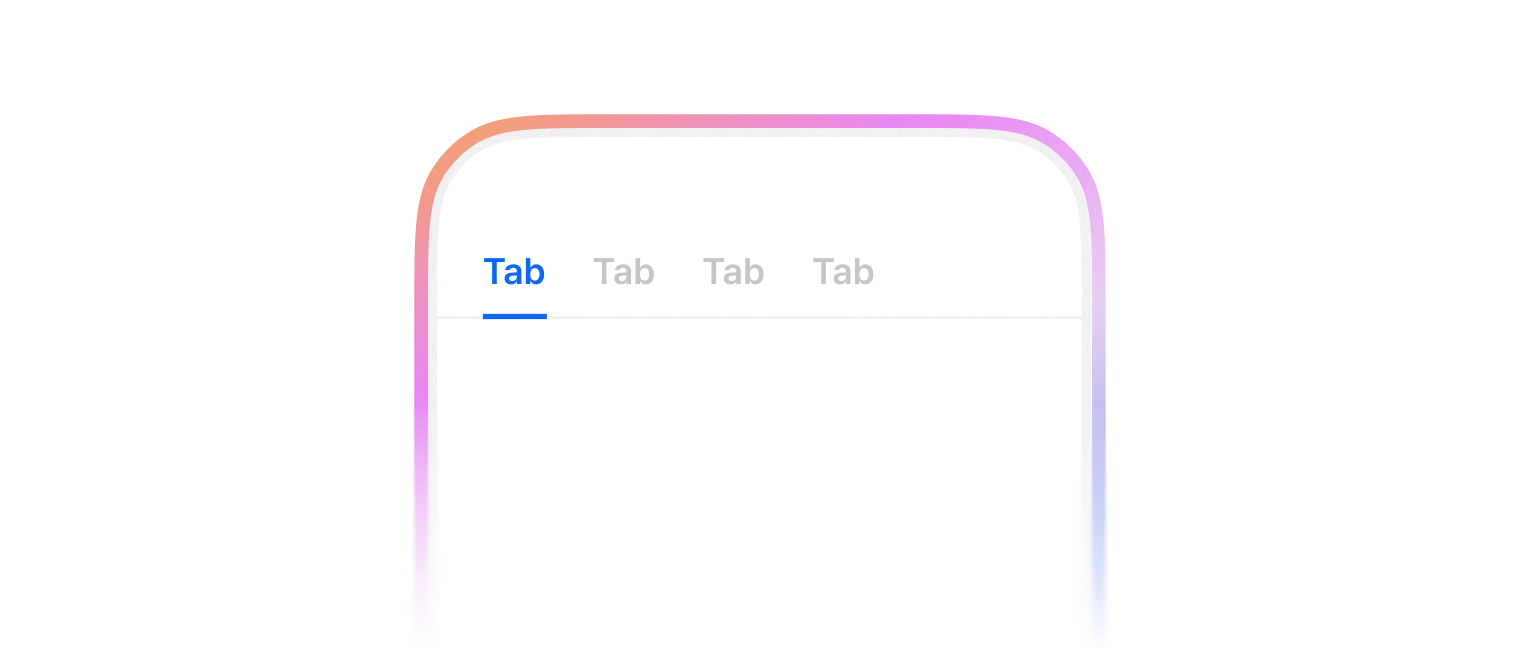
한 번에 하나의 콘텐츠만 표시하는 네비게이션 요소로 사용합니다.
import {
  Button,
  Box,
  Tab,
  TabList,
  TabListItem,
  TabPanel,
} from '@montage-ui/core';

const Demo = () => {
  return (
    <Tab defaultValue="0">
      <TabList sx={{ width: '75%' }}>
        <TabListItem value="0">
          First
        </TabListItem>
        <TabListItem value="1">
          Second
        </TabListItem>
        <TabListItem value="2">
          Third
        </TabListItem>
        <TabListItem value="3">
          Fourth
        </TabListItem>
      </TabList>

      <TabPanel value="0">
        <Content>
          First tab content
        </Content>
      </TabPanel>
      <TabPanel value="1">
        <Content>
          Second tab content
        </Content>
      </TabPanel>
      <TabPanel value="2">
        <Content>
          Third tab content
        </Content>
      </TabPanel>
      <TabPanel value="3">
        <Content>
          Fourth tab content
        </Content>
      </TabPanel>
    </Tab>
  )
}

const Content = ({ children }: React.PropsWithChildren) => {
  return (
    <Box sx={{ padding: '16px' }}>
      {children}
    </Box>
  )
}

export default Demo;Tab 은 여러 컴포넌트를 조합해서 사용합니다.
기본 구성은 아래와 같습니다.
총 3가지 사이즈를 제공합니다.
- small
- medium
- large
import {
  Tab,
  TabList,
  TabListItem,
  IconButton,
  FlexBox,
} from '@montage-ui/core';
import { IconBlank } from '@montage-ui/icon';

const Demo = () => {
  return (
    <FlexBox gap="24px" flexDirection="column" sx={{ width: '75%' }}>
      <Tab defaultValue="0">
        <TabList
          size="small"
        >
          <TabListItem value="0">
            First
          </TabListItem>
          <TabListItem value="1">
            Second
          </TabListItem>
          <TabListItem value="2">
            Third
          </TabListItem>
          <TabListItem value="3">
            Fourth
          </TabListItem>
        </TabList>
      </Tab>

      <Tab defaultValue="0">
        <TabList
          size="medium"
        >
          <TabListItem value="0">
            First
          </TabListItem>
          <TabListItem value="1">
            Second
          </TabListItem>
          <TabListItem value="2">
            Third
          </TabListItem>
          <TabListItem value="3">
            Fourth
          </TabListItem>
        </TabList>
      </Tab>

      <Tab defaultValue="0">
        <TabList
          size="large"
        >
          <TabListItem value="0">
            First
          </TabListItem>
          <TabListItem value="1">
            Second
          </TabListItem>
          <TabListItem value="2">
            Third
          </TabListItem>
          <TabListItem value="3">
            Fourth
          </TabListItem>
        </TabList>
      </Tab>
    </FlexBox>
  )
}

export default Demo;resize props 으로 탭 콘텐츠 요소가 차지하는 공간을 조정할 수 있습니다.
- hug (default)
- fill
import {
  Box,
  Tab,
  TabList,
  TabListItem,
  TabPanel,
} from '@montage-ui/core';

const Demo = () => {
  return (
    <Tab defaultValue="0">
      <TabList sx={{ width: '75%' }}>
        <TabListItem value="0">
          First
        </TabListItem>
        <TabListItem value="1">
          Second
        </TabListItem>
        <TabListItem value="2">
          Third
        </TabListItem>
        <TabListItem value="3">
          Fourth
        </TabListItem>
      </TabList>

      <TabPanel value="0">
        <Content>
          First tab content
        </Content>
      </TabPanel>
      <TabPanel value="1">
        <Content>
          Second tab content
        </Content>
      </TabPanel>
      <TabPanel value="2">
        <Content>
          Third tab content
        </Content>
      </TabPanel>
      <TabPanel value="3">
        <Content>
          Fourth tab content
        </Content>
      </TabPanel>
    </Tab>
  )
}

const Content = ({ children }: React.PropsWithChildren) => {
  return (
    <Box sx={{ padding: '16px' }}>
      {children}
    </Box>
  )
}

export default Demo;import {
Box,
Tab,
TabList,
TabListItem,
TabPanel,
} from '@montage-ui/core';
const Demo = () => {
return (
<Tab defaultValue="0">
<TabList sx={{ width: '75%' }} resize="fill">
<TabListItem value="0">
First
</TabListItem>
<TabListItem value="1">
Second
</TabListItem>
<TabListItem value="2">
Third
</TabListItem>
<TabListItem value="3">
Fourth
</TabListItem>
</TabList>
<TabPanel value="0">
<Content>
First tab content
</Content>
</TabPanel>
<TabPanel value="1">
<Content>
Second tab content
</Content>
</TabPanel>
<TabPanel value="2">
<Content>
Third tab content
</Content>
</TabPanel>
<TabPanel value="3">
<Content>
Fourth tab content
</Content>
</TabPanel>
</Tab>
)
}
const Content = ({ children }: React.PropsWithChildren) => {
return (
<Box sx={{ padding: '16px' }}>
{children}
</Box>
)
}
export default Demo;horizontalPadding prop 을 사용하면 탭 콘텐츠 요소의 좌우 패딩을 추가할 수 있습니다.
resize="fill"옵션을 사용할 경우horizontalPadding옵션은 무시됩니다.
import {
  Box,
  Tab,
  TabList,
  TabListItem,
  TabPanel,
} from '@montage-ui/core';

const Demo = () => {
  return (
    <Tab defaultValue="0">
      <TabList sx={{ width: '75%' }} horizontalPadding>
        <TabListItem value="0">
          First
        </TabListItem>
        <TabListItem value="1">
          Second
        </TabListItem>
        <TabListItem value="2">
          Third
        </TabListItem>
        <TabListItem value="3">
          Fourth
        </TabListItem>
      </TabList>

      <TabPanel value="0">
        <Content>
          First tab content
        </Content>
      </TabPanel>
      <TabPanel value="1">
        <Content>
          Second tab content
        </Content>
      </TabPanel>
      <TabPanel value="2">
        <Content>
          Third tab content
        </Content>
      </TabPanel>
      <TabPanel value="3">
        <Content>
          Fourth tab content
        </Content>
      </TabPanel>
    </Tab>
  )
}

const Content = ({ children }: React.PropsWithChildren) => {
  return (
    <Box sx={{ padding: '16px' }}>
      {children}
    </Box>
  )
}

export default Demo;iconButton prop 으로 우측에 아이콘 버튼을 추가할 수 있습니다.
icon button 은 Tab size 에 맞는 size 와 interactionOverflow 가 자동으로 적용되므로 따로 지정하지 않아도 됩니다. 레이아웃은 아이콘 크기가 되고, 인터랙션 영역은 레이아웃 밖으로 넘쳐 그려집니다. icon button 에 size 나 interactionOverflow 를 직접 지정하면 지정한 값이 우선합니다.
import {
  Tab,
  TabList,
  TabListItem,
  IconButton,
  FlexBox,
} from '@montage-ui/core';
import { IconBlank } from '@montage-ui/icon';

const Demo = () => {
  return (
    <FlexBox gap="24px" flexDirection="column" sx={{ width: '75%' }}>
      <Tab defaultValue="0">
        <TabList
          size="small"
          iconButton={(
            <IconButton>
              <IconBlank />
            </IconButton>
          )}
        >
          <TabListItem value="0">
            First
          </TabListItem>
          <TabListItem value="1">
            Second
          </TabListItem>
          <TabListItem value="2">
            Third
          </TabListItem>
          <TabListItem value="3">
            Fourth
          </TabListItem>
        </TabList>
      </Tab>

      <Tab defaultValue="0">
        <TabList
          size="medium"
          iconButton={(
            <IconButton>
              <IconBlank />
            </IconButton>
          )}
        >
          <TabListItem value="0">
            First
          </TabListItem>
          <TabListItem value="1">
            Second
          </TabListItem>
          <TabListItem value="2">
            Third
          </TabListItem>
          <TabListItem value="3">
            Fourth
          </TabListItem>
        </TabList>
      </Tab>

      <Tab defaultValue="0">
        <TabList
          size="large"
          iconButton={(
            <IconButton>
              <IconBlank />
            </IconButton>
          )}
        >
          <TabListItem value="0">
            First
          </TabListItem>
          <TabListItem value="1">
            Second
          </TabListItem>
          <TabListItem value="2">
            Third
          </TabListItem>
          <TabListItem value="3">
            Fourth
          </TabListItem>
        </TabList>
      </Tab>
    </FlexBox>
  )
}

export default Demo;disableScrollMoveOnChange prop 을 사용하면 탭 변경 시 스크롤이 이동하지 않습니다.
import {
  Tab,
  TabList,
  TabListItem,
} from '@montage-ui/core';

const Demo = () => {
  return (
    <Tab defaultValue="0" disableScrollMoveOnChange>
      <TabList size="large" sx={{ width: '75%' }}>
        <TabListItem value="0">
          First
        </TabListItem>
        <TabListItem value="1">
          Second
        </TabListItem>
        <TabListItem value="2">
          Third
        </TabListItem>
        <TabListItem value="3">
          Fourth
        </TabListItem>
        <TabListItem value="4">
          Fifth
        </TabListItem>
        <TabListItem value="5">
          Sixth
        </TabListItem>
        <TabListItem value="6">
          Seventh
        </TabListItem>
        <TabListItem value="7">
          Eighth
        </TabListItem>
        <TabListItem value="8">
          Ninth
        </TabListItem>
        <TabListItem value="9">
          Tenth
        </TabListItem>
      </TabList>
    </Tab>
  )
}

export default Demo;WAI-ARIA Tabs Pattern 을 준수합니다.
viewport에 따라 아래 옵션을 override 할 수 있습니다.
- size
- horizontalPadding
- resize
TabPanel 은 성능 최적화를 위해 마운트 모드를 설정할 수 있습니다.
only-active는 활성화 상태일 때만 렌더링 되며 상태가 변경되는 경우 언마운트 됩니다.force-mount는 활성화 상태일 때 렌더링 되며 상태가 변경되는 경우 언마운트되지 않고 숨김 처리 됩니다.always는 항상 렌더링 되어 있으며 상태가 변경되는 경우 언마운트되지 않고 숨김 처리 됩니다.