Progress tracker
여러 단계로 구성된 프로세스에서 사용자의 현재 위치와 전체 진행 상황을 시각적으로 표현하는 요소입니다. 단계별 작업의 순서와 관계를 명확히 보여주어 사용자가 전체 프로세스를 예측할 수 있도록 돕습니다.
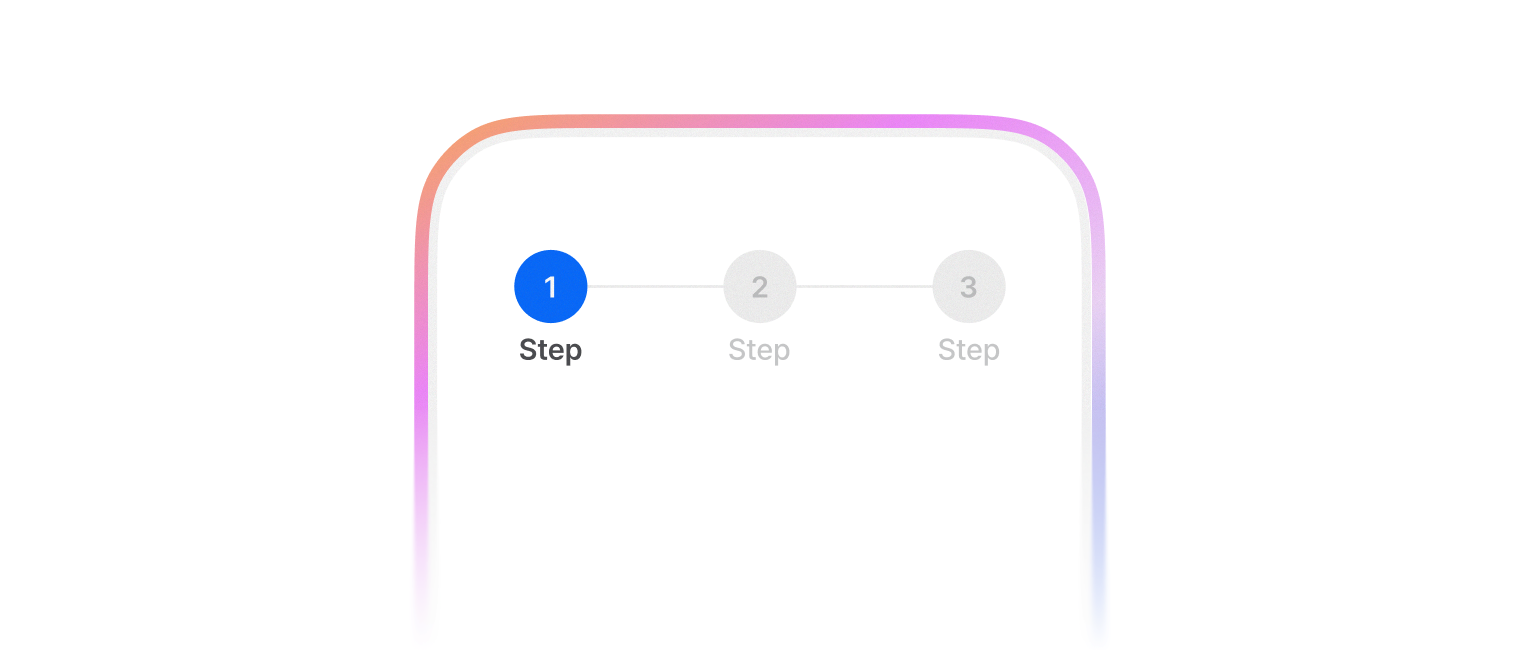
번호가 매겨진 단계로 진행 상황을 전달합니다.
import { ProgressTracker, ProgressTrackerItem } from '@montage-ui/core';

const Demo = () => {
  return (
    <ProgressTracker value="1">
      <ProgressTrackerItem value="0" />
      <ProgressTrackerItem value="1" />
      <ProgressTrackerItem value="2" />
    </ProgressTracker>
  );
}

export default Demo;Progress tracker 는 여러 컴포넌트를 조합해서 사용합니다.
기본 구성은 아래와 같습니다.
2가지 direction을 제공합니다.
horizontal(default)vertical
import { ProgressTracker, ProgressTrackerItem } from '@montage-ui/core';

const Demo = () => {
  return (
    <ProgressTracker value="1">
      <ProgressTrackerItem value="0" />
      <ProgressTrackerItem value="1" />
      <ProgressTrackerItem value="2" />
    </ProgressTracker>
  );
}

export default Demo;import { ProgressTracker, ProgressTrackerItem, Box, css } from '@montage-ui/core';
const Demo = () => {
return (
<ProgressTracker value="1" direction="vertical" sx={{ width: '75%'}}>
<ProgressTrackerItem value="0">
<Item />
</ProgressTrackerItem>
<ProgressTrackerItem value="1">
<Item />
</ProgressTrackerItem>
<ProgressTrackerItem value="2">
<Item />
</ProgressTrackerItem>
</ProgressTracker>
);
}
const Item = () => {
return (
<Box
sx={theme => css`
width: 100%;
height: 64px;
background: ${theme.semantic.surface.accent.violetOpaque};
opacity: 0.08;
`}
/>
)
}
export default Demo;화면 전체를 한 단계로 활용할 때에는 Stepper를 사용합니다.
import { Stepper, StepperItem } from '@montage-ui/core';

const Demo = () => {
  return (
    <Stepper value="1">
      <StepperItem value="0" />
      <StepperItem value="1" />
      <StepperItem value="2" />
    </Stepper>
  );
}

export default Demo;label, completedLabel prop을 통해 라벨을 주입할 수 있습니다.
import { Box, ProgressTracker, ProgressTrackerItem, css, FlexBox, Stepper, StepperItem } from '@montage-ui/core';

const Demo = () => {
return (
  <FlexBox sx={{ width: '75%' }} flexDirection="column" gap="32px" alignItems="center">
    <ProgressTracker value="1">
      <ProgressTrackerItem label="단계" completedLabel="완료" value="0" />
      <ProgressTrackerItem label="단계" completedLabel="완료" value="1" />
      <ProgressTrackerItem label="단계" completedLabel="완료" value="2" />
    </ProgressTracker>

    <ProgressTracker value="1" direction="vertical" sx={{ width: '75%'}}>
      <ProgressTrackerItem value="0" label="단계" completedLabel="완료">
        <Item />
      </ProgressTrackerItem>
      <ProgressTrackerItem value="1" label="단계" completedLabel="완료">
        <Item />
      </ProgressTrackerItem>
      <ProgressTrackerItem value="2" label="단계" completedLabel="완료">
        <Item />
      </ProgressTrackerItem>
    </ProgressTracker>

    <Stepper value="1">
      <StepperItem value="0" label="단계" completedLabel="완료" />
      <StepperItem value="1" label="단계" completedLabel="완료" />
      <StepperItem value="2" label="단계" completedLabel="완료" />
    </Stepper>
  </FlexBox>
);
}

const Item = () => {
return (
  <Box
    sx={theme => css`
      width: 100%;
      height: 64px;
      background: ${theme.semantic.surface.accent.violetOpaque};
      opacity: 0.08;
    `}
  />
)
}

export default Demo;direction=vertical 인 경우에 labelContent prop을 통해 라벨 영역에 추가 컨텐츠를 주입할 수 있습니다.
ProgressTrackerLabelContent 로 감싸서 사용합니다.
import { Box, ProgressTracker, ProgressTrackerItem, ProgressTrackerLabelContent, ContentBadge, css } from '@montage-ui/core';

const Demo = () => {
return (
  <ProgressTracker direction="vertical" value="1">
    <ProgressTrackerItem
      label="단계"
      completedLabel="완료"
      value="0"
      labelContent={(
        <ProgressTrackerLabelContent variant="caption">
          캡션
        </ProgressTrackerLabelContent>
      )}
    >
      <Item />
    </ProgressTrackerItem>
    <ProgressTrackerItem
      label="단계"
      completedLabel="완료"
      value="1"
      labelContent={(
        <ProgressTrackerLabelContent variant="badge">
          <ContentBadge
            color="neutral"
            variant="solid"
          >
            텍스트
          </ContentBadge>
          <ContentBadge
            color="neutral"
            variant="solid"
            >
            텍스트
          </ContentBadge>
        </ProgressTrackerLabelContent>
      )}
    >
      <Item />
    </ProgressTrackerItem>
    <ProgressTrackerItem
      label="단계"
      completedLabel="완료"
      value="2"
      labelContent={(
        <ProgressTrackerLabelContent variant="custom">
          커스텀
        </ProgressTrackerLabelContent>
      )}
    >
      <Item />
    </ProgressTrackerItem>
  </ProgressTracker>
);
}

const Item = () => {
return (
  <Box
    sx={theme => css`
      width: 100%;
      height: 64px;
      background: ${theme.semantic.surface.accent.violetOpaque};
      opacity: 0.08;
    `}
  />
)
}

export default Demo;